Studio Yardımcısı
Studio'nun sağ panelinde ne istediğinizi yazın. Model isteği işlem koduna çevirir, Studio kodu projede çalıştırır ve yapılanları listeler. Her işlem tek adımda geri alınır.
Tag, alarm ya da sayfa işlerini tek tek yapmak yerine isteğinizi yazın. Soru da sorabilirsiniz. Ön koşullar: açık bir proje ve kurulu yapay zekâ paketi.
Paneli açma
- Yardımcı'yı açın
Araç çubuğunun sağındaki Yardımcı düğmesine basın ya da Araçlar›Yardımcı (yapay zekâ)… yolunu izleyin. Panel sağda açılır. Aynı düğme paneli kapatır.
- Durumu okuyun
Panel başlığında Hazır yazınca isteğinizi yazın. Model henüz yükleniyorsa istek sırada bekler: İlk açılış.
- İsteğinizi yazın
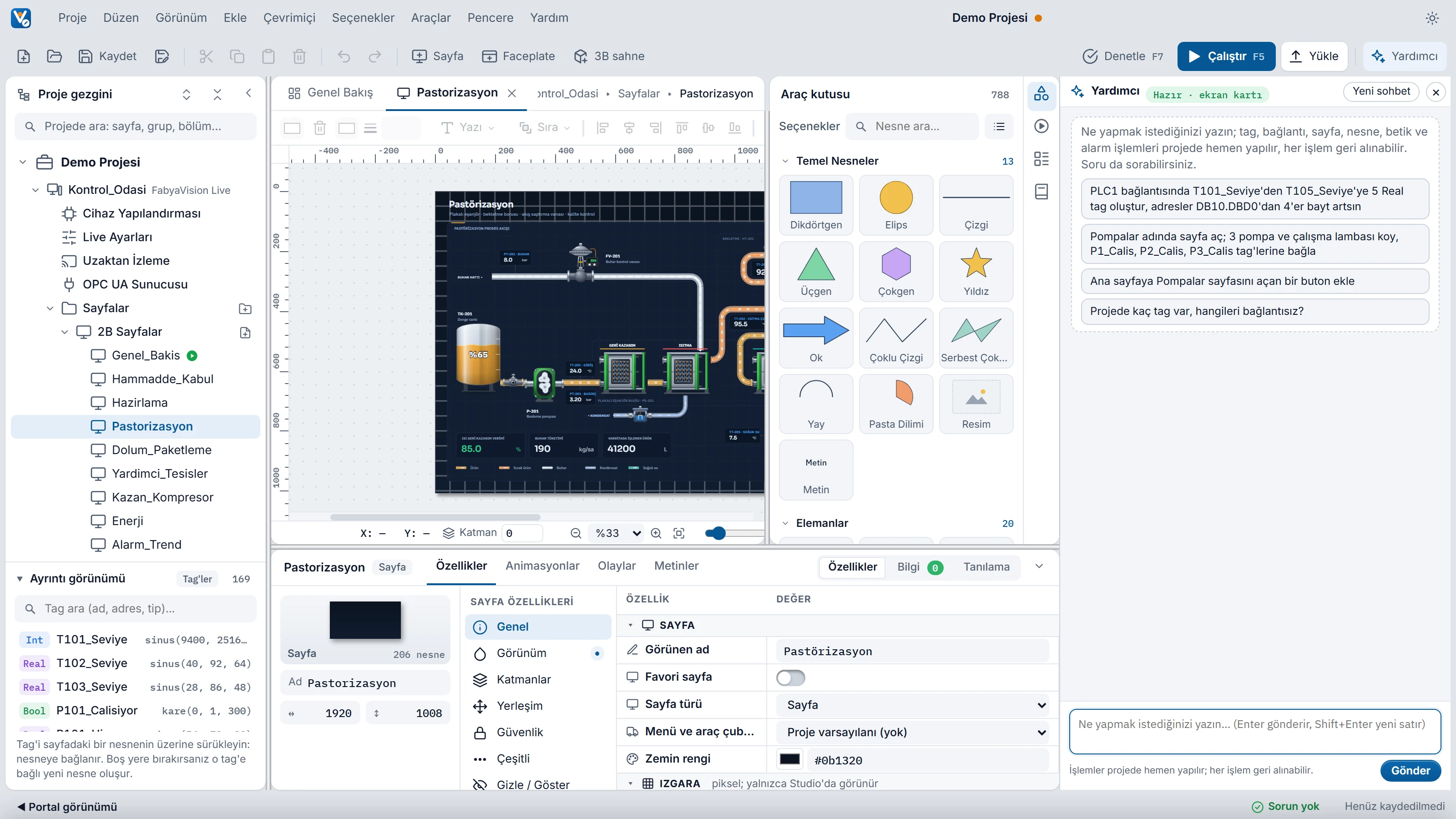
Enter gönderir, Shift+Enter yeni satır açar. Örnek isteğe tıklarsanız metin kutuya yazılır, kendiliğinden gönderilmez. Örneklerdeki adlar yerine kendi projenizin adlarını yazın.
 12345
- Yardımcı — paneli açar ve kapatır.
- Durum — modelin durumu ve kullandığı donanım.
- Yeni sohbet — sohbet geçmişini siler.
- Örnek istekler — tıklayınca istek kutusuna yazılır.
- İstek kutusu — Enter gönderir, Shift+Enter yeni satır açar.
Yeni sohbet düğmesi sohbet geçmişini siler. Model önceki konuşmanın yalnız son dört turunu görür, bu yüzden konu değiştirince yeni sohbet açın.
Neler yaptırabilirsiniz
| İş | Örnek istek |
|---|---|
| Tag ekleme | PLC_Proses bağlantısında T201_Seviye'den T205_Seviye'ye 5 Real tag oluştur, adresler DB40.DBD0'dan 4'er bayt artsın, birim % |
| Alarm | T102_Seviye 90'ı geçince uyarı veren analog alarm ekle, metni T-102 seviye yüksek olsun |
| Betik ve görev | Her saat başı T102_Seviye ve T103_Seviye değerlerini CSV dosyasına satır olarak ekleyen VBS betiği yaz, görevini de kur |
| 2B sayfa ve nesne | 1024 × 600 boyutunda Pompa_Ozet sayfası aç; P101 ve P103 için birer pompa ve çalışma lambası koy, P101_Calisiyor ve P103_Calisiyor tag'lerine bağla |
| 3B sahne | Tank_Ciftligi adında 3B sahne kur: 2 tank yan yana, önlerinde pompa, borularla bağlı |
| Olay | Genel_Bakis sayfasına Pastorizasyon sayfasını açan bir buton ekle |
| Tag bağı | Seçili lambayı P103_Ariza tag'ine bağla |
| Toplu değişiklik | Tesis_3B sahnesindeki boruları koyu gri yap |
| Yerleşim | Bu sayfadaki tankları 2 sütunlu ızgaraya diz ya da Butonları 40 piksel aşağı kaydır |
| Boru | Pompa_1 ile Tank_1'i boruyla bağla |
| Ayar | Başlangıç sayfasını Genel_Bakis yap |
| Pano sihirbazı | Pompa istasyonu başlangıcıyla, 5,5 kW sürücülü 2 motorlu pano sihirbazını hazırla |
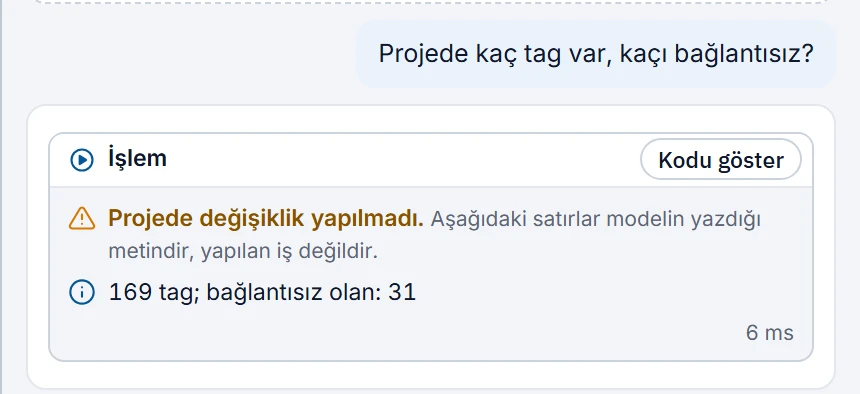
| Soru | Projede kaç tag var, hangileri bağlantısız? |
Erişebildiği bölümler
- Tablolar: Bağlantılar, HMI Tag'leri, HMI Alarmları, Betikler, Zamanlanmış Görevler, Döngüler, Reçeteler tablosu, Geçmiş Veri, Rapor Tanımları, Metin ve Grafik Listeleri, Kullanıcı Yönetimi, Diller ve Metinler, Bildirimler ve Performans Raporları tabloları, ayar bölümlerinin içindeki tablolar.
- Ayar formları: Cihaz Yapılandırması, Live Ayarları, Uzaktan İzleme, Sayfa Yönetimi, OPC UA Sunucusu ve Bildirimler genel ayarları.
- Sayfalar: 2B sayfa ve 3B sahne ekleme, adlandırma, nesne ekleme, değiştirme, silme, olay, tag bağı, ızgaraya dizme, boruyla bağlama.
- Pano tasarım sihirbazı: sihirbazı istediğiniz ayarlarla açar. Oluştur düğmesine siz basarsınız: Pano tasarım sihirbazı.
Tablolara yazma, Excel'den içe aktarmayla aynı doğrulamadan geçer: benzersiz ad, seçim değerleri, PLC adresi biçimi. Model en ayrıntılı bilgiyi tag, bağlantı, alarm, betik, görev ve döngü tabloları için alır. Diğer tablolarda isteği kısa tutun.
Bir istek nasıl çalışır
- Model cevabı yazar
Cevap parça parça gelir. Kesmek için Durdur düğmesine basın. Soru sorduysanız cevap metin olarak gelir.
- Studio kodu çalıştırır
Cevapta işlem kodu varsa Studio onu hemen projede çalıştırır. Size sormaz. Tek istisna silmedir.
- Sonucu okuyun
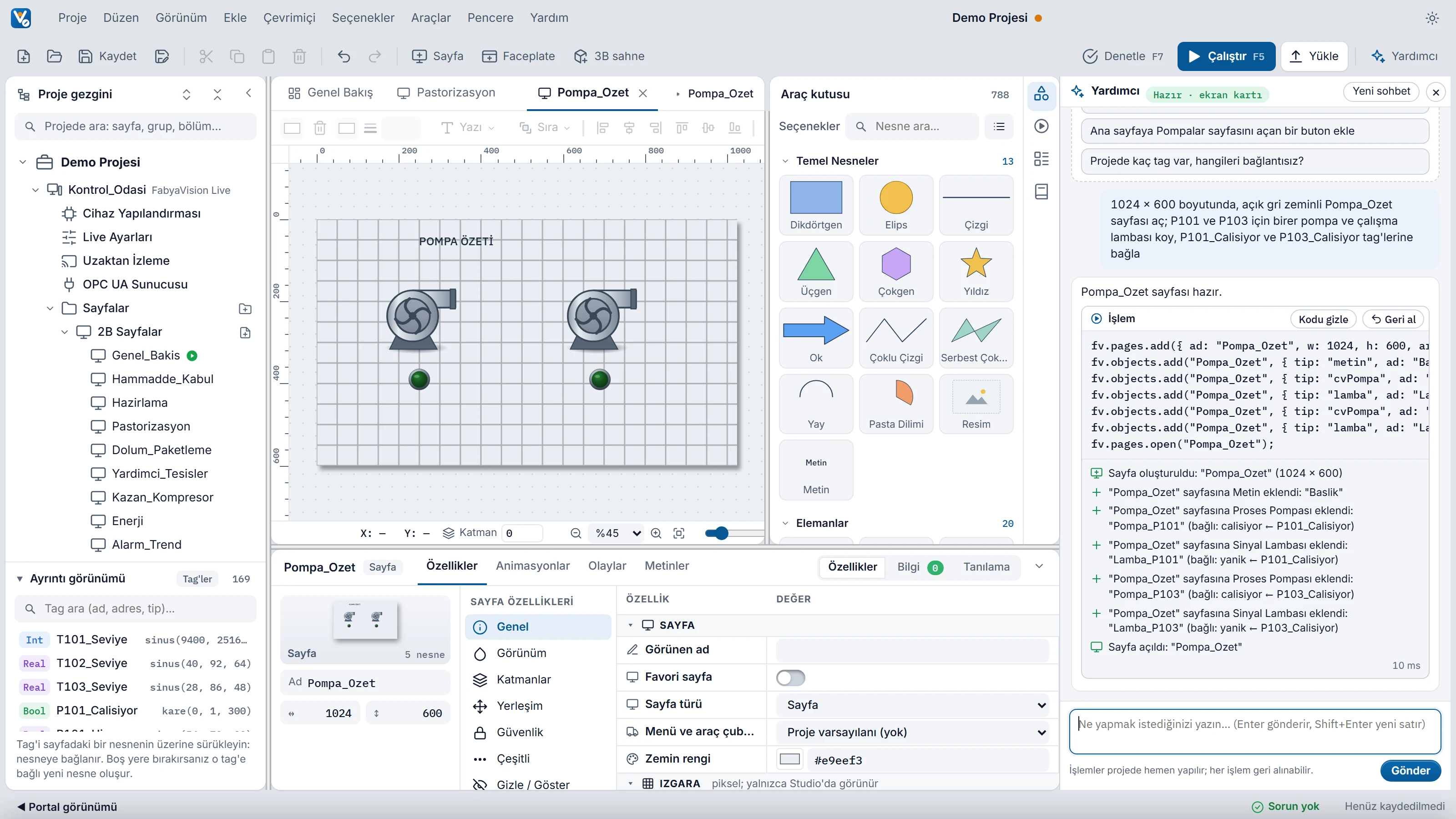
İşlem kutusundaki satırlar Studio'nun raporudur, yani projede gerçekten yapılanlardır. Modelin cümleleriyle karıştırmayın.
 1234
İstek çalıştı: yeni sayfa açıldı, nesneler eklendi, tag'lere bağlandı. - İşlem — modelin yazdığı kod hemen çalışır.
- Kodu göster — çalışan betiği açar ve gizler.
- Geri al — bu işlemin hepsini tek adımda geri alır.
- Sonuç satırları — projede gerçekten yapılanlar.
- Gözden geçirin ve kaydedin
Eklenen satırlara ve nesnelere bakın. Araçlar›Projeyi denetle (F7) ile denetleyin. Yardımcı projeyi kaydetmez, kaydetmek size kalır.
İşlem kutusu
- Kodu göster
- Modelin ürettiği ve Studio'nun çalıştırdığı betiği açar. Okumanız gerekmez. Ne yapıldığını satır satır görmek isterseniz bakın. Kodu gizle kapatır.
- Geri al
- İşlemin yaptığı her şeyi tek adımda geri alır, kaç nesne eklenmiş olursa olsun. Ctrl+Z ile aynıdır. Düğme, işlemden sonra projede başka değişiklik yoksa görünür. Başka değişiklik yaptıysanız Düzen›Geri al ile adım adım dönün.
- Sonuç satırları
- Eklenen, değiştirilen, silinen kayıtlar. Tag'e bağlanan özellik satırda yazar. Silme satırları uyarı rengindedir.
- Betik kodu
- Betik isterseniz kod ayrı bir kutuda görünür, örneğin Betik kodu · VBS. Bu kod çalıştırılmaz, Betikler bölümüne kaydedilir.
- Ölçüm satırı
- Cevabın altında modelin ürettiği token sayısı, hızı ve süresi yazar.
Silme onayı
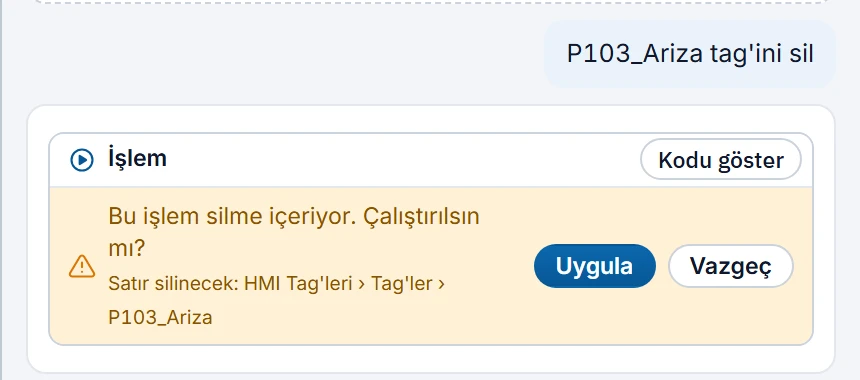
Silme içeren kod çalışmadan önce sorulur. Kutuda silinecek satır, nesne ya da sayfa yazar. Metni okuyup Uygula ya da Vazgeç düğmesine basın.
 12
- Uygula — kod çalışır.
- Vazgeç — kod çalışmaz, proje değişmez.
Sayfa silme ayrıca korunur. İsteğiniz sayfa silmeyi açıkça söylemiyorsa sayfa silinmez: … sayfasını sil, delete the … page, remove the … screen gibi. Silinecek adlar kodda döngüyle üretiliyorsa kutu adları tek tek gösteremez. Bu durumda Kodu göster ile bakın.
Otomatik düzeltme
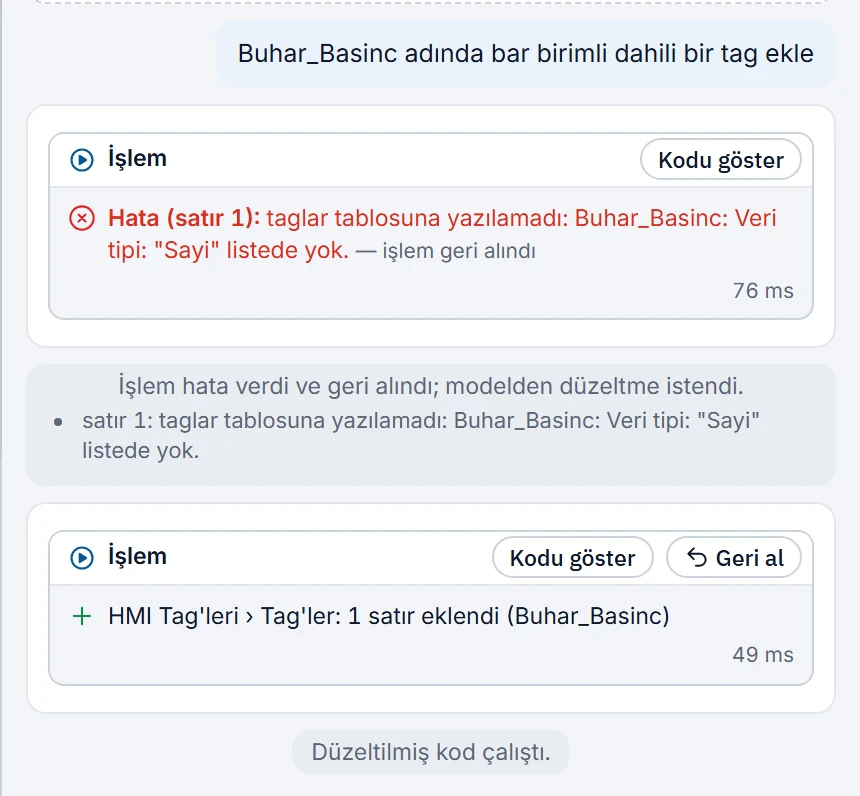
Kod hata verirse Studio o işlemin yaptığı her şeyi geri alır, yarım iş kalmaz. Hatayı modele gönderir ve düzeltilmiş kodu ister. Düzeltilmiş kod da hemen çalışır.
| Sohbetteki not | Anlamı |
|---|---|
| İşlem hata verdi ve geri alındı; modelden düzeltme istendi. | İlk deneme geri alındı. |
| Düzeltilmiş kod çalıştı. | İş tamam. Sonuç satırlarını okuyun. |
| Düzeltilmiş kod farklı bir hata verdi; ikinci (son) düzeltme istendi. | Yeni bir hata çıktı, son deneme yapılıyor. |
| Düzeltilmiş kod da hata verdi; işlem yapılmadı. | Studio durdu, proje değişmedi. İsteği küçültüp yeniden yazın. |
| Betik kodu yazıldı ama projeye kaydedilmedi; modelden kayıt kodu istendi. | Model betiği yazdı ama kaydetmedi. |
| Betik kaydedildi ama zamanlanmış görev eklenmedi; modelden görev istendi. | İsteğinizde zamanlama var ama görev eksik kaldı. |
Studio en çok iki kez düzeltme ister. Aynı hata yinelenirse ilk düzeltmeden sonra durur.
Betik kaydedilirken söz dizimi de denetlenir. Live'da çalışmayan kullanımlar kaydedilmez, örneğin VBS'te Excel.Application, Python'da smtplib ya da requests. Excel'e veri için CSV dosyası isteyin. Bilinen bazı yazım karışıklıklarını Studio kendisi düzeltir ve sonuçta not düşer.
Projede değişiklik yapılmadı uyarısı
Bu uyarı, çalışan kodun projeye hiçbir şey eklemediğini, değiştirmediğini ya da silmediğini söyler.
- Soru sorduysanız normaldir. Altındaki satırlar cevabınızdır.
- İş istediyseniz iş yapılmamıştır. Modelin yaptım demesine bakmayın. Kod ekleme ya da değiştirme denediği halde sonuç yoksa Studio bunu hata sayar ve düzeltme ister.
İyi sonuç için
- Tag, sayfa ve bağlantı adlarını tam yazın. Proje özetinde ilk 60 tag bulunur. Diğer tag'leri tam adıyla yazarsanız Studio onları da modele iletir.
- Sayfa adı yazmazsanız açık sayfa kullanılır. 3B sahne için isteğe 3B yazın.
- Betik istiyorsanız dili söyleyin: VBS, Python, JavaScript ya da C dilinde.
- Büyük işi parçalara bölün. Her istek ayrı bir geri alma adımı olur. Çok uzun cevaplar kesilebilir.
- Konum yazmazsanız Studio nesneyi sayfada boş bir yere koyar.