Denetçi
Ana pencerenin altındaki Denetçi: seçili nesnenin ya da tablo satırının özellikleri, animasyonlar, olaylar, metinler; proje sorunları (Bilgi) ve bağlantı tanılaması.
Denetçi, ana pencerenin altındaki paneldir. Seçime göre içeriği değişir: sayfada bir nesne ya da sayfanın kendisi, tabloda bir satır, hiçbir şey seçili değilken projenin özeti gösterilir. Nesne özelliklerini düzenler, özellikleri tag'lere bağlar, olay işlevlerini tanımlar.
Üst sekmeler
Denetçi'nin başlığı tek satırdır: solda seçili nesnenin adı ve türü (çoklu seçimde N nesne), yanında nesne sekmeleri (Özellikler, Animasyonlar, Olaylar, Metinler), sağda üç düğmelik bir grup halinde üst sekmeler ve en sağda paneli küçülten ok düğmesi. Üç üst sekme her zaman vardır:
| Sekme | İçerik |
|---|---|
| Özellikler | Seçili nesnenin (ya da satırın) özellikleri; sayfa editöründe dört alt sekme daha vardır (aşağıya bakın). |
| Bilgi | Projenin hata, uyarı ve notlarının listesi. Sekme adının yanında kırmızı (hata), turuncu (uyarı) ve mavi (not) sayı rozetleri görünür. Projeyi denetle |
| Tanılama | Bağlantıların hedefleri ve tag sayıları. |
Başlığın en sağındaki ok düğmesi paneli başlık satırına indirir / geri açar. Panelin yüksekliğini üstündeki ayırıcıyı sürükleyerek 110 – 560 piksel arasında ayarlayabilirsiniz.
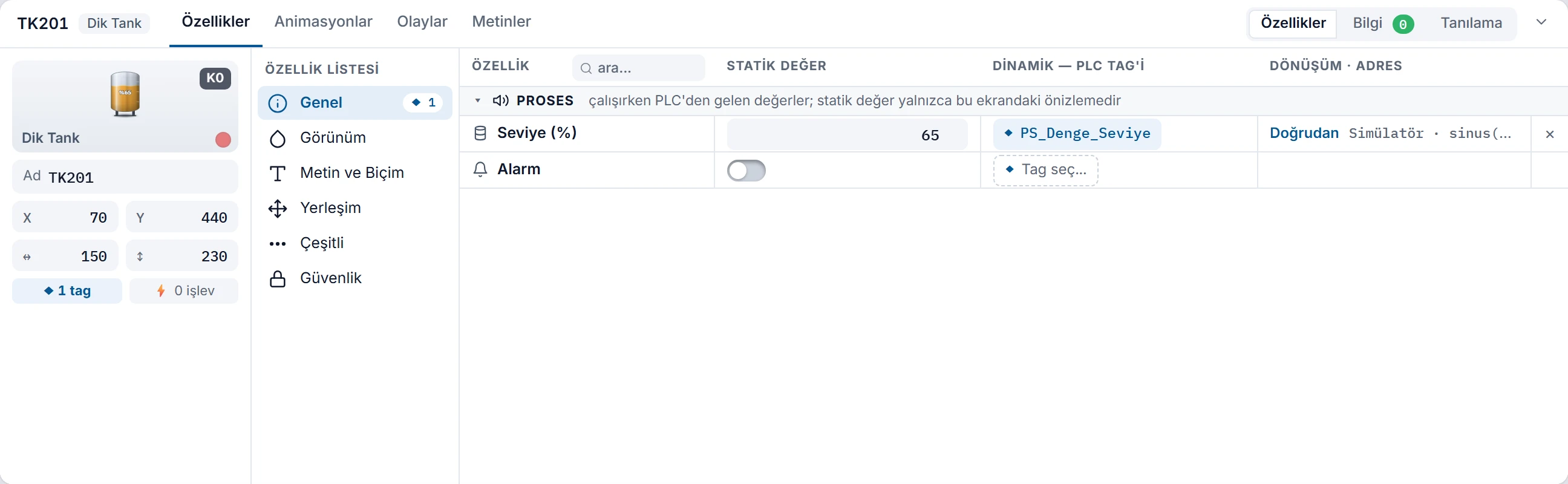 1234567
- Seçim — seçili nesnenin adı ve türü.
- Nesne sekmeleri — Özellikler, Animasyonlar, Olaylar, Metinler.
- Üst sekmeler — Özellikler, Bilgi, Tanılama.
- Kimlik kartı — önizleme, ad, konum ve boyut, bağlı tag ve işlev sayısı.
- Özellik sınıfları
- Statik değer — tasarım değeri; açma / kapama özellikleri anahtardır.
- Bağlı tag — tag adı hap olarak görünür; boş hücrede ◆ Tag seç….
Nesne sekmeleri (sayfa editöründe)
Üst sekmelerden Özellikler seçiliyken, sayfa editörü açıkken, başlıktaki nesne sekmeleri kullanılır; seçili olanın altı çizilidir. Tablo bölümlerinde yalnız Özellikler çalışır; diğerleri soluk görünür.
| Alt sekme | Ne yapar | Ayrıntı |
|---|---|---|
| Özellikler | Özellikleri sınıflara ayrılmış listeyle düzenler; özelliği tag'e bağlar. | Nesne özellikleri |
| Animasyonlar | Nesnenin her özelliğini tag'e bağlar; dönüşümü (doğrudan, ölçekleme, aralık tablosu) ayarlar. | Animasyonlar |
| Olaylar | Tıklama gibi olaylara işlev listesi bağlar. | Olaylar ve işlevler |
| Metinler | Nesnenin metinlerinin diğer proje dillerindeki karşılıkları (Nesne / Özellik / Türkçe (tasarım dili) / diğer diller sütunları). Çeviri metne göre tutulur: aynı metin projenin her yerinde aynı karşılığı alır. | Diller ve metinler |
Özellikler sekmesi
- Kimlik kartı (solda): nesnenin canlı çizimi (sağ üst köşesinde katmanı, örneğin
K0), türü, Ad alanı (düzenlenebilir), X / Y konumu, ↔ / ↕ boyutu, ◆ N tag (tag'e bağlı özellik sayısı) ve ⚡ N işlev (olay işlevi sayısı). Çalışma ya da arıza durumu olan nesnelerde tür adının yanında küçük durum düğmeleri (çalışıyor / durdu / arıza) bulunur; yalnız bu kartın önizlemesini değiştirir, nesneye dokunmaz. - Özellik sınıfları (ortada): Genel, Görünüm, Metin ve Biçim, Ölçek ve Sınırlar, Yerleşim, Çeşitli, Güvenlik. Yanındaki rozet o sınıftaki bağlı özellik sayısıdır. Genel, Görünüm, Yerleşim, Çeşitli ve Güvenlik her nesnede bulunur; Metin ve Biçim ile Ölçek ve Sınırlar yalnız ilgili özelliği olan nesnelerde görünür.
- Özellik tablosu (sağda): Özellik, Statik değer, Dinamik — PLC tag'i, Dönüşüm · adres sütunları. Statik değer tasarımda geçerli değerdir; açma / kapama özellikleri anahtar olarak görünür. Dinamik sütundaki kesik çerçeveli ◆ Tag seç… düğmesi özelliği tag'e bağlar. Bağlıysa tag'in adı mavi bir hap olarak görünür; satırın sonundaki × bağlantıyı kaldırır; dönüşüm hücresindeki bağlantıya tıklamak Animasyonlar sekmesini açar. Ara… kutusu bütün sınıflarda özellik adıyla arar (Esc temizler).
- Genel sınıfı: nesnenin proses özellikleri (örneğin tankın seviyesi) burada, “çalışırken PLC'den gelen değerler; statik değer yalnızca bu ekrandaki önizlemedir” notuyla durur.
- Yerleşim ve Görünüm: konum, boyut, açı; ayrıca bütün nesnelerde ortak olan Görünürlük (görünür, yanıp söner, saydamlık) ve Hareket özellikleri yalnızca tag'e bağlanır; statik değeri yoktur.
Tag bağlama
◆ Tag seç… düğmesi, özelliğe uygun tipteki tag'leri arama kutusuyla listeleyen bir tag seçici açar (üstte kabul edilen tipler yazar); satıra tıklayın ya da ↑ ↓ ve Enter kullanın. Bağlı özelliğin tag'ini değiştirmek için aynı düğmeye yeniden tıklayın; seçicideki Bağlantıyı kaldır bağı koparır. Tag tipi özelliğe doğrudan uymuyorsa (örneğin Bool özelliğe Real tag) bağlantı Aralık tablosu olarak kurulur. Tam integer tag'i Bool özelliğe bağlarken Bit seç listesiyle tag'in hangi bitinin kullanılacağı seçilir. Ayrıntı: Dinamikleştirme.
Animasyonlar sekmesi
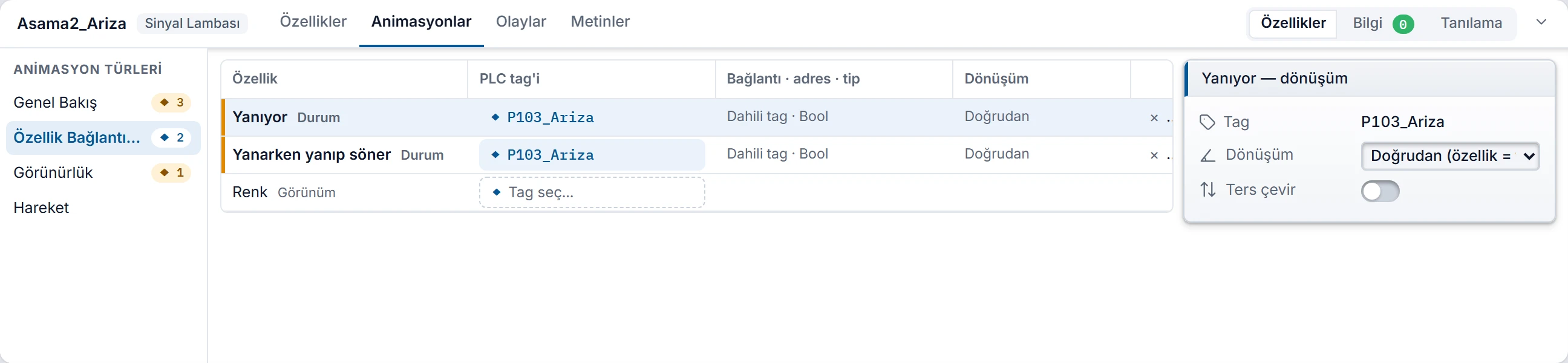 123
- Animasyon türleri
- Özellik listesi — tag bağlamak için Tag seç….
- Dönüşüm — seçili bağlantının ayarı.
Solda animasyon türleri (Genel Bakış, Özellik Bağlantıları, Görünürlük, Hareket; yanlarında bağlantı sayısı), ortada özellik tablosu (Özellik, PLC tag'i, Bağlantı · adres · tip, Dönüşüm), sağda seçili bağlantının dönüşüm kartı vardır. Animasyon tanımlamak için tek bir nesne seçili olmalıdır; birden çok nesne seçiliyken sekme “Animasyon tanımlamak için tek bir nesne seçin.” der.
Olaylar sekmesi
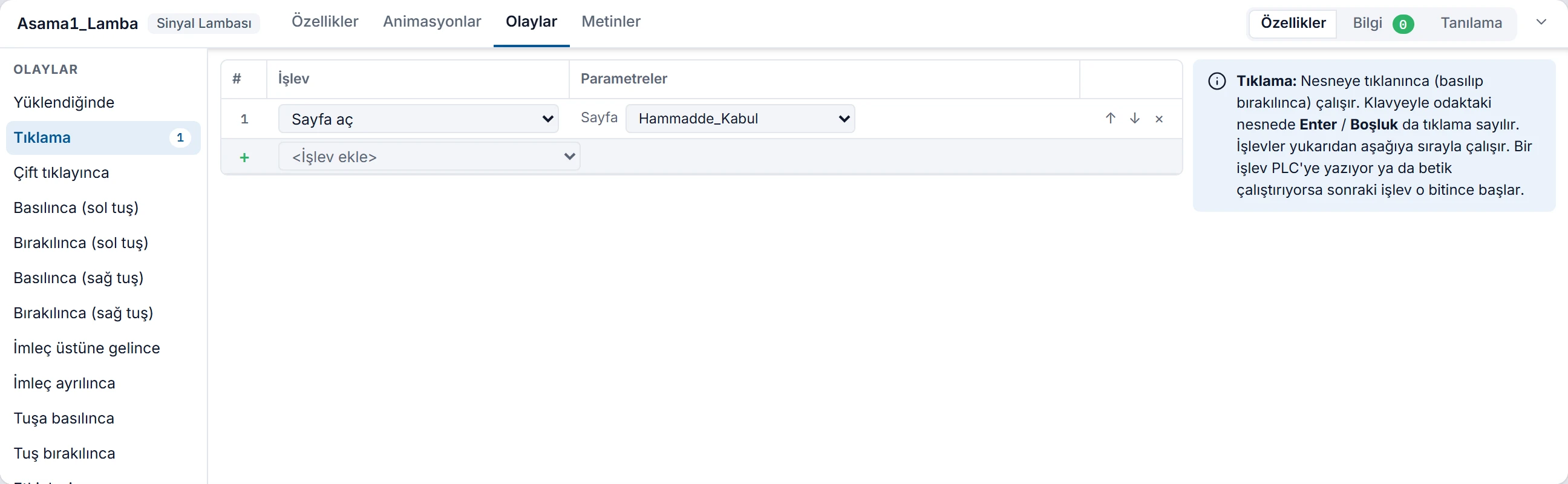 123
- Olaylar — yanındaki sayı işlev adedi.
- İşlev listesi — sırayla çalışır.
- İşlev ekle
Solda olay listesi, ortada seçili olayın işlev tablosu, sağda olayın ne zaman çalıştığını anlatan not durur. Bir nesne için on üç olay vardır: Yüklendiğinde, Tıklama, Çift tıklayınca, Basılınca (sol tuş), Bırakılınca (sol tuş), Basılınca (sağ tuş), Bırakılınca (sağ tuş), İmleç üstüne gelince, İmleç ayrılınca, Tuşa basılınca, Tuş bırakılınca, Etkinleşince ve Nesne değişince (3B nesnelerde odak, tuş, çift tıklama ve imleç olayları yoktur). Sayfa için dört olay vardır: Sayfa açılınca, Sayfa kapanınca, Tuşa basılınca, Tuş bırakılınca. İşlevler yukarıdan aşağıya sırayla çalışır.
Sayfa seçiliyken
Sayfada hiçbir nesne seçili değilken (boş yere tıklayın) Denetçi sayfanın özelliklerini gösterir. Sınıflar: Genel, Görünüm, Katmanlar, Yerleşim, Güvenlik, Çeşitli, Gizle / Göster, Tasarımlar, Web erişimi, Kullanıcı veri tipi. Ayrıntı: Sayfa yönetimi.
Çoklu seçim
Birden çok nesne seçince başlıkta N nesne yazar. Nesneler aynı tipteyse tipin özellikleri ortaktır ve yaptığınız değişiklik hepsine uygulanır (tek geri al adımıyla geri alınır); farklı tipteyse yalnız ortak özellikler (yerleşim, görünürlük, 3B nesnelerde model) birlikte değişir. Çoklu seçimde tag bağlanabilir; animasyon dönüşümü ve olay tanımı için tek nesne seçmek gerekir.
Tablo bölümlerinde
Bir tablo satırı seçilince Denetçi satırın bütün sütunlarını form olarak gösterir; tabloda yaptığınız düzenlemelerle aynı doğrulamadan geçer. Bazı bölümler ek kartlar ekler: Bağlantılar'da sürücü parametreleri ve çözümlenen Hedef (adres, port, desteklenen tipler), HMI Tag'leri'nde Adres Çözümü (adresin sürücü kuralına göre yorumu ve örnekler). Hiçbir satır seçili değilse özellikleri görmek için tablodan bir satır seçmenizi söyleyen bir ileti çıkar.
Bilgi sekmesi
Proje denetiminin bulduğu sorunları Yer ve Açıklama sütunlarıyla listeler; başında seviye simgesi vardır. Satıra tıklayınca ilgili bölüm açılır ve kayıt seçilir (sayfadaki nesne sorunlarında sayfa açılır, nesne seçilir). Sağ tık menüsü İlgili yere git, Metni kopyala ve Bütün listeyi kopyala komutlarını verir. Liste, her değişiklikten yaklaşık 0,3 saniye sonra kendiliğinden yenilenir. Kuralların ve iletilerin tamamı için Projeyi denetle.
Tanılama sekmesi
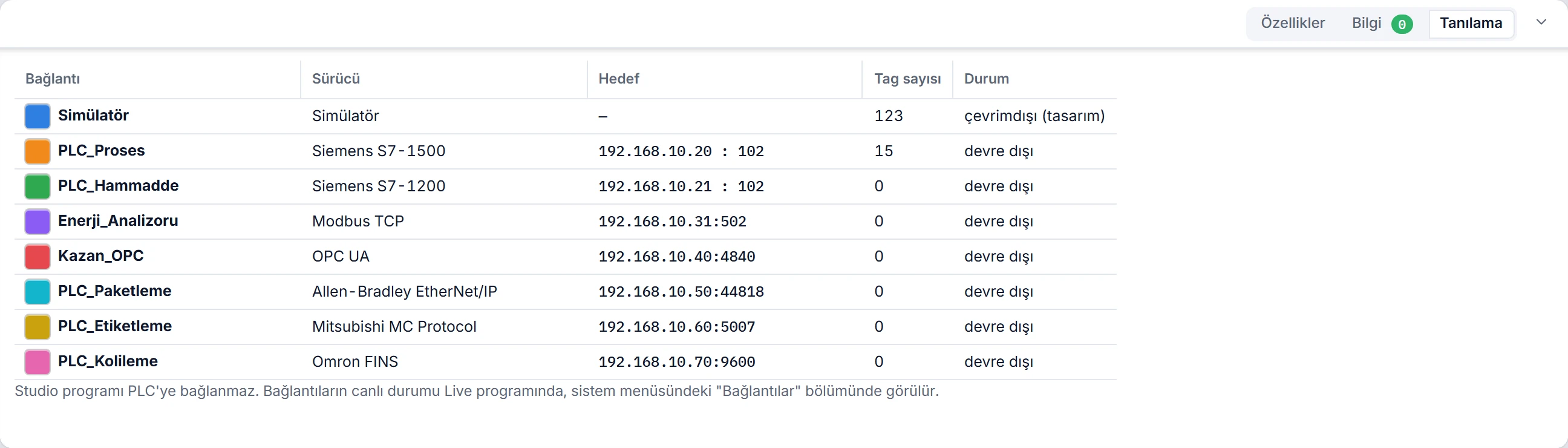
Her bağlantı için Bağlantı (rengiyle), Sürücü, Hedef (adres : port), Tag sayısı ve Durum gösterilir. Durum yalnızca çevrimdışı (tasarım) ya da devre dışı (bağlantının Etkin kutusu kapalı) olabilir: Studio PLC'ye bağlanmaz, canlı bağlantı durumu Live'ın sistem menüsündeki Bağlantılar bölümünde görülür. Gerçek bağlantı sınaması için Bağlantı tanılama.