OPC UA sunucusuna istemci bağlama
Live'daki OPC UA Sunucusu penceresiyle dış istemciyi bağlama: adresler, bağlı istemciler, sertifika onayı, güvenlik duvarı izni, güvenli ve güvenliksiz uç noktalar, keşif sunucusu kaydı, sık bağlantı hataları ve sahada doğrulama.
Sunucuyu Studio'da açtıktan sonra (OPC UA sunucusu) istemci bağlantısı Live bilgisayarında tamamlanır: güvenlik duvarı izni eklenir, adres alınır, istemci sertifikası onaylanır.
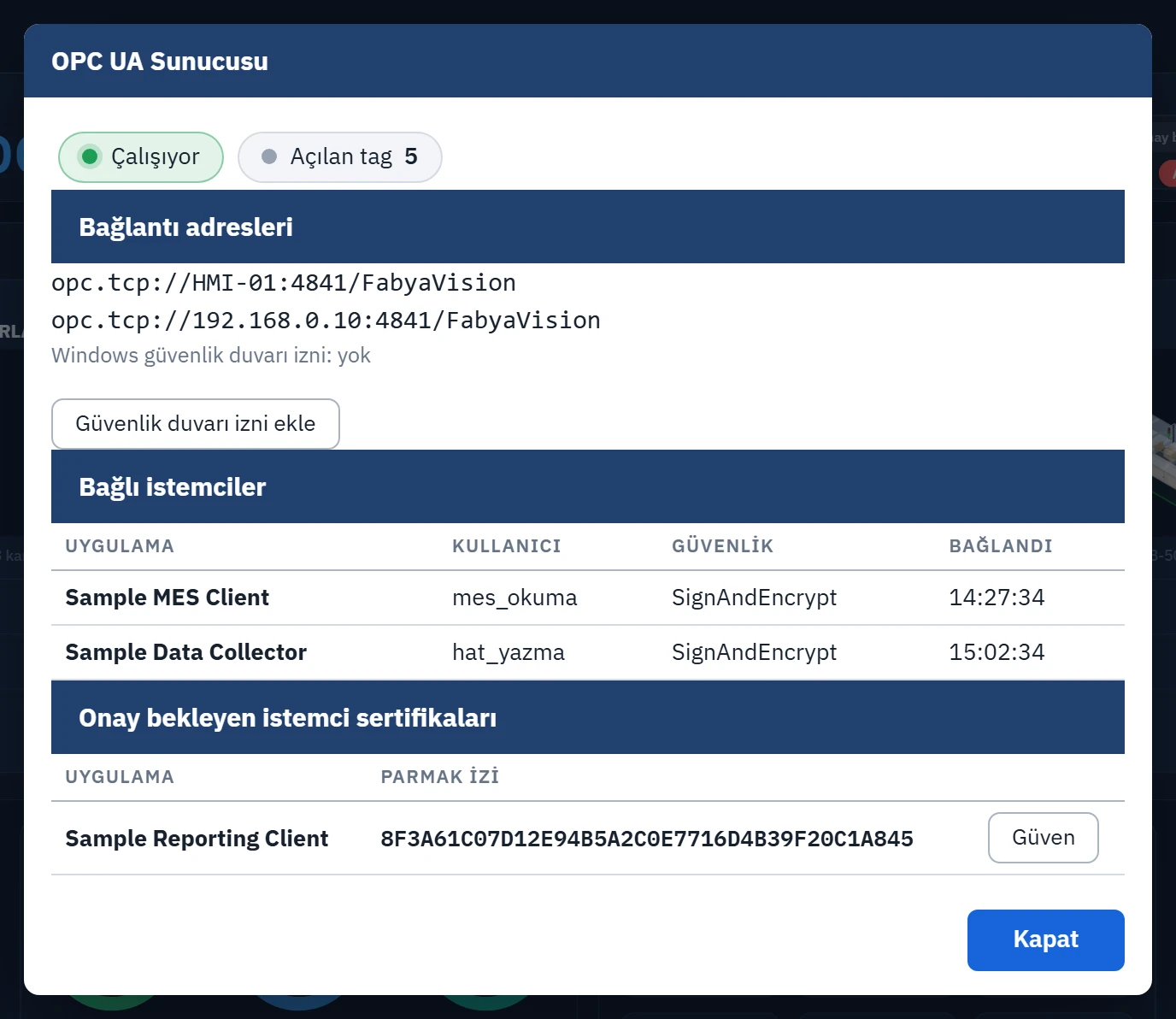
OPC UA Sunucusu penceresi
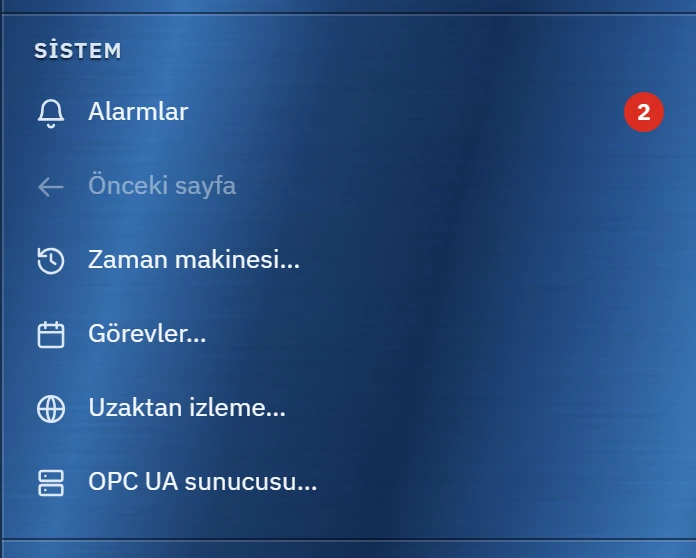
Live'da sistem menüsünün Sistem bölümünde OPC UA sunucusu… düğmesine tıklayın. Düğme yalnız projede sunucu açıksa ve ana Live penceresindeyseniz görünür.
 1
- OPC UA sunucusu… — sunucu projede açıksa görünür; durum penceresini açar.
 123456
- Durum — Çalışıyor, Başlatılıyor… ya da Başlatılamadı.
- Açılan tag — istemcilere açılan tag sayısı.
- Bağlantı adresleri — bilgisayar adı ve IPv4 adresleriyle.
- Güvenlik duvarı izni ekle — bu port için gelen bağlantı izni; yönetici onayı ister.
- Bağlı istemciler — uygulama, kullanıcı, güvenlik modu, bağlanma saati.
- Onay bekleyen sertifikalar — parmak izini doğrulayıp Güven'e tıklayın.
Pencere iki saniyede bir kendini yeniler.
- Durum
- Çalışıyor, Başlatılıyor… ya da Başlatılamadı. Başlatılamadıysa neden altında yazar.
- Açılan tag
- İstemcilere açılan tag sayısı.
- Bağlantı adresleri
- İlk satır bilgisayar adıyla, sonrakiler bilgisayarın IPv4 adresleriyle.
- Windows güvenlik duvarı izni
- var, yok ya da bilinmiyor. yok ise izin ekleme düğmesi çıkar.
- Bağlı istemciler
- Uygulama, Kullanıcı, Güvenlik (
SignAndEncrypt,Sign,None) ve Bağlandı saati. Anonim oturumun kullanıcısıAnonymousgörünür. - Onay bekleyen istemci sertifikaları
- Yalnız reddedilmiş sertifika varsa görünür: uygulama adı, parmak izi ve Güven düğmesi.
Adım adım istemci bağlama
Menü adları istemci programına göre değişir. Aşağıdaki adımlar genel akıştır.
- Sunucunun çalıştığını görün
Penceredeki durum Çalışıyor olmalıdır.
- Güvenlik duvarı iznini ekleyin
İstemci başka bir bilgisayardaysa bu izin gerekir (Güvenlik duvarı izni).
- Adresi alın
Bağlantı adresleri listesindeki bir satırı kullanın. İstemci bilgisayar adını çözebiliyorsa ilk satırı, çözemiyorsa IP adresli satırı seçin.
- Adresi istemciye girin
Örnek:
opc.tcp://192.168.0.10:4841/FabyaVision. İstemcide uç noktaları listeleyin. - Güvenlik modunu seçin
Listede yalnız Studio'da açtığınız modlar görünür (Güvenli ve güvenliksiz uç noktalar).
- Kimliği girin
Studio'daki Kullanıcılar sekmesinde tanımladığınız kullanıcı adını ve şifreyi yazın. Anonim giriş açıksa anonim de seçebilirsiniz; anonim istemci yazamaz.
- Bağlanın ve sertifikayı onaylayın
Güvenli uçta ilk bağlantı reddedilir, istemcinin sertifikası pencerede Onay bekleyen istemci sertifikaları altına düşer. Parmak izini istemcideki sertifikanın parmak iziyle karşılaştırın, aynıysa Güven'e tıklayın ve istemciden yeniden bağlanın. İstemci sertifikalarını otomatik kabul et açıksa bu adım olmaz.
- Sunucu sertifikasını istemcide kabul edin
İstemci sunucunun sertifikasını sorarsa kabul edin. Dosya elle gerekiyorsa aşağıdaki
own\certsklasöründedir. - Tag'lere gidin
Objects›FabyaVisionaltında gezinin ya da düğüm kimliğini doğrudan yazın (Adres alanı). Bir tag'i okuyun ya da abone olun; kaliteGoodolmalıdır. - Yazmayı deneyin
Yazma gerekiyorsa önce prosesi etkilemeyen bir tag'e Okuma + Yazma verip deneyin. Başarılı yazma olay günlüğünde
OPC UA yazma:satırı olarak görünür.
Güvenli ve güvenliksiz uç noktalar
| Studio'daki mod | İstemcide ve Live penceresinde | İstemci sertifikası | Ağdaki veri |
|---|---|---|---|
| Basic256Sha256 imzalı + şifreli | Basic256Sha256, SignAndEncrypt | Gerekir, Live'da onaylanır. | İmzalı ve şifreli. |
| Basic256Sha256 imzalı | Basic256Sha256, Sign | Gerekir, Live'da onaylanır. | İmzalı, şifresiz. |
| Güvenliksiz | None | Gerekmez. | Şifresiz. Yalnız kullanıcı şifresi şifreli gider. |
- Kendi uygulama sertifikası olmayan istemci güvenli uca bağlanamaz. Böyle bir istemci kullanmak zorundaysanız Güvenliksiz modu yalnız kapalı ağda açın.
- Yazma yetkisi uç noktaya bağlı değildir: yazma yetkili kullanıcı Güvenliksiz uçtan da yazar.
Sertifikalar
Sunucu sertifikası ilk başlatmada üretilir: kendinden imzalı, RSA 2048, SHA-256, 20 yıl geçerli. Sertifikada IP adresi değil bilgisayar adı yazar. İstemci IP adresiyle bağlanırken ad uyuşmazlığı uyarısı verirse bilgisayar adlı adresi kullanın.
Klasörler %LOCALAPPDATA%\FabyaVision\OpcUa\sunucu-pki\ altındadır:
| Klasör | İçerik |
|---|---|
own\certs\ | Sunucu sertifikası (.der). |
own\private\ | Sunucunun özel anahtarı (.pfx). Paylaşmayın. |
trusted\certs\ | Güvenilen sertifikalar. Bir istemcinin onayını geri almak için dosyasını silin. |
rejected\certs\ | Reddedilen sertifikalar. Penceredeki onay listesi buradan gelir. |
Güvenlik duvarı izni
Güvenlik duvarı izni ekle düğmesi Windows yönetici onayı (UAC) ister. Eklenen kuralın adı FabyaVision OPC UA (TCP <port>)'dur: gelen, izin ver, TCP, bu program ve bu port, bütün profiller. Düğme, Windows'un erişim sorusuna verilen iptal yanıtından kalan engel kurallarını da siler. Onay verilmezse Yönetici onayı verilmedi; kural eklenmedi. yazar. Bu izin Uzaktan izleme izninden ayrıdır; ikisi birbirini silmez. Önceki sürümde aynı port için eklenen izin de var sayılır.
Keşif sunucusu kaydı
Bazı istemciler bilgisayardaki sunucuları yerel keşif sunucusundan (LDS, Local Discovery Server, port 4840) listeler. FabyaVision LDS kurmaz. Bilgisayarda LDS kuruluysa Live ona kendiliğinden kaydolur; Studio'da bunun ayarı yoktur.
- Live,
%ProgramData%\OPC Foundation\UA\Discovery\ualds.inidosyasını arar. Dosya yoksa kayıt denenmez; istemciye adresi elle girin. - Dosyadaki
TrustListPathklasörüne sunucu sertifikasını kopyalar ve kaydını dakikada bir yeniler. Sunucu istemci listesindeFabyaVision Liveadıyla görünür. - Klasör yazılamazsa pencerede Yerel keşif sunucusunun (LDS) güven klasörüne yazılamadı: sunucu istemci listelerinde görünmez, adres elle girilmelidir. yazar. Sunucu çalışmayı sürdürür. Kayıt gerekiyorsa
own\certsiçindeki.derdosyasını yönetici hesabıyla o klasöre kopyalayıp Live'ı yeniden başlatın. - Onay listesinde keşif sunucusunun kendi sertifikası (
UA Local Discovery Server) görünürse parmak izini denetleyip Güven'e tıklayın.
Sık bağlantı hataları
Live penceresinde
| Belirti | Neden ve çözüm |
|---|---|
| Menüde OPC UA sunucusu… yok | Sunucu projede kapalı ya da ana Live penceresinde değilsiniz. Studio'da açıp projeyi Live'a yükleyin. |
OPC UA sunucusu lisansı (FV-OPC) yok: sunucu başlatılmadı. | Lisansı yükleyin (Lisans ve etkinleştirme). |
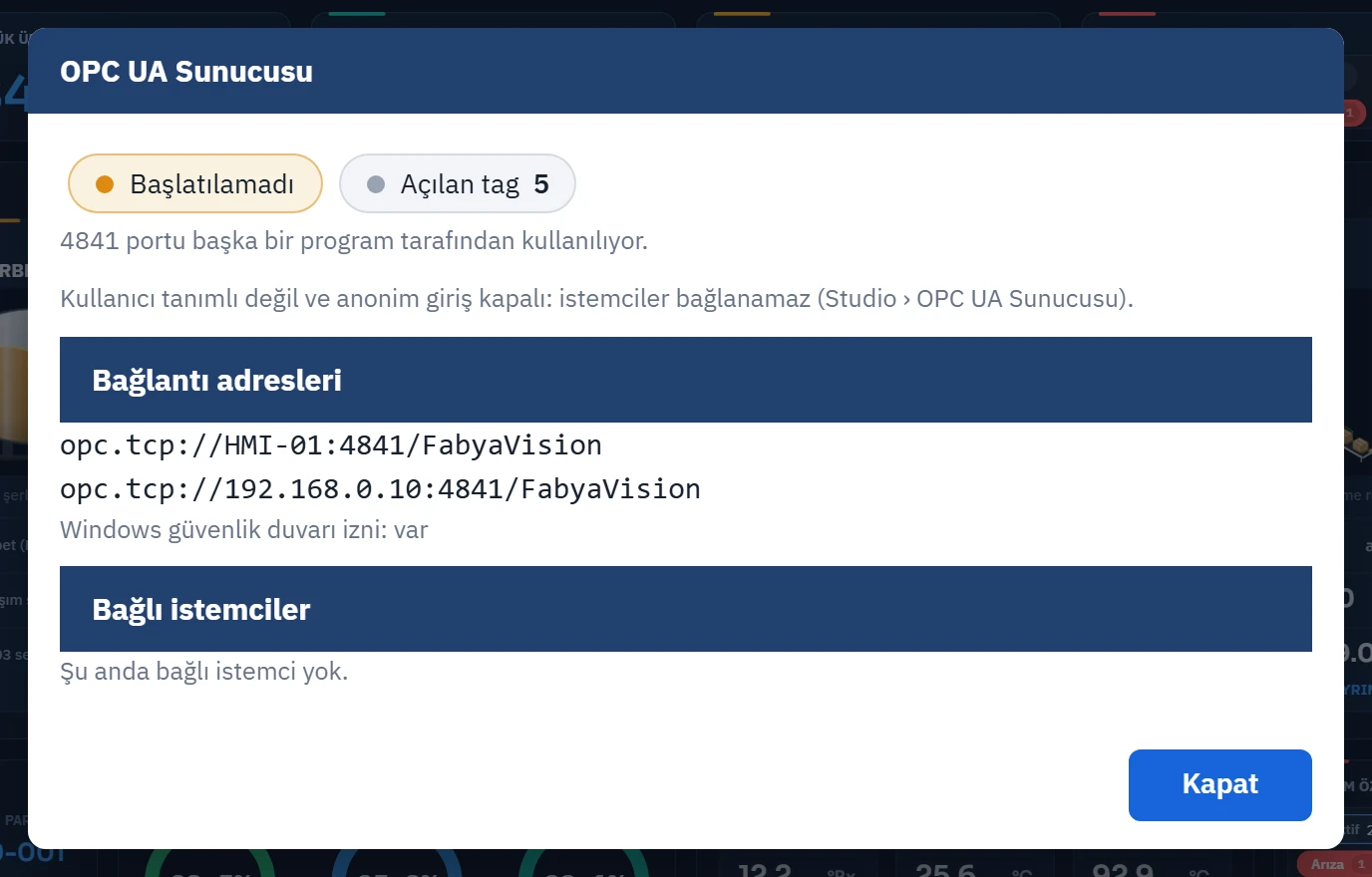
Başlatılamadı, 4841 portu başka bir program tarafından kullanılıyor. | Öteki programı kapatıp OPC UA sunucusu… penceresini yeniden açın ya da Studio'da portu değiştirip yükleyin. Live sunucuyu pencere açılınca ve proje yeniden kurulunca yeniden dener; Live'ı kapatıp açmak gerekmez. |
Başlatılamadı, Sunucu sertifikası oluşturulamadı: … | İletideki klasöre yazılamıyor. Klasörün yazma iznini denetleyin. |
Kullanıcı tanımlı değil ve anonim giriş kapalı: istemciler bağlanamaz (Studio › OPC UA Sunucusu). | Şifresi olan bir kullanıcı tanımlayın, projeyi yükleyin. |
İstemcide
Aşağıdaki kodlar istemci programına göre farklı metinle görünebilir.
| Belirti | Neden ve çözüm |
|---|---|
| Bağlantı zaman aşımı, sunucuya ulaşılamıyor | Penceredeki durumu, adresi ve portu denetleyin. Güvenlik duvarı izni var olmalıdır. Aradaki ağ cihazları portu engelliyor olabilir. |
| Bilgisayar adı çözülemiyor | IP adresli satırı kullanın. |
| İstemcinin uygulama sertifikası yok | İstemci güvenli uca bağlanamaz. İstemcide sertifika oluşturun; olmuyorsa kapalı ağda Güvenliksiz modu kullanın. |
BadSecurityChecksFailed, BadCertificateUntrusted | İstemci sertifikası henüz onaylı değil. Pencereden Güven'e tıklayıp yeniden bağlanın. |
BadIdentityTokenRejected girişte | Anonim giriş kapalı. Kullanıcı adıyla girin ya da Studio'da Anonim giriş'i açın. |
BadUserAccessDenied girişte | Kullanıcı adı ya da şifre yanlış. Ad büyük / küçük harfe duyarlıdır. Studio'da eklenen kullanıcı, proje Live'a yüklenip açılınca geçerli olur. |
BadUserAccessDenied yazarken | Kullanıcının Yazma yetkisi yok ya da istemci anonim. |
BadNotWritable | Tag Okuma olarak açılmış. |
BadNodeIdUnknown | Tag'e erişim verilmemiş ya da ad yanlış. Kimlik tag'in tam adıdır, klasör yolu içermez. |
BadTooManySessions | Sunucu en çok 50 oturum kabul eder. Kullanılmayan istemcileri kapatın. |
| Sunucu istemcinin listesinde yok | LDS kurulu değil ya da kayıt olmadı. Adresi elle girin (Keşif sunucusu kaydı). |
| Değerlerin kalitesi kötü | Kalite kodları tablosuna bakın. |
Sahada doğrulama
- Güvenli bağlantı
İstemciyi imzalı + şifreli uçtan bağlayın. Bağlı istemciler tablosunda Güvenlik sütunu
SignAndEncrypt, Kullanıcı sütunu doğru ad olmalıdır. - Okuma ve kalite
Bir PLC tag'ine abone olun. PLC bağlantısını kesin; kalite
BadNoCommunicationolmalı. Bağlantı dönünceGood'a dönmelidir. - Yazma ve ret
Prosesi etkilemeyen bir tag'e yazma yetkili kullanıcıyla yazın; olay günlüğünde satır görünmelidir. Yetkisiz kullanıcıyla aynı yazma reddedilmelidir.
- Yeniden bağlanma
Live'ı kapatıp açın; istemcinin kendiliğinden bağlanıp bağlanmadığını görün.