Sayfa şablonu sihirbazı
Bütün sayfaların üstünde ve altında duran şeritleri (logo, proje adı, kullanıcı, tarih / saat, alarmlar, komut düğmeleri, sayfa geçişi) beş adımda kurun; sihirbazın kullandığı Durum Bilgisi, Gezinti Çubuğu, Komut Düğmeleri ve Alarm Şeridi nesneleri.
Live'da operatör her sayfada aynı başlık ve alt bilgiyi görür: firma logosu, proje adı, oturumdaki kullanıcı, tarih / saat, son alarm, alarm onay düğmesi ve sayfalar arasında geçiş düğmeleri. Sayfa şablonu sihirbazı bu şeritleri beş adımda kurar: şerit sayfalarını oluşturur, nesneleri yerleştirir, gezinti menüsünü tanımlar ve şeritleri Sayfa Yönetimi'nin sabit üst / alt alanına bağlar. Sonuç sıradan sayfalar ve nesnelerdir; sonradan editörde elle de değiştirilir.
Sihirbazı açma
- Araçlar›Sayfa şablonu sihirbazı…
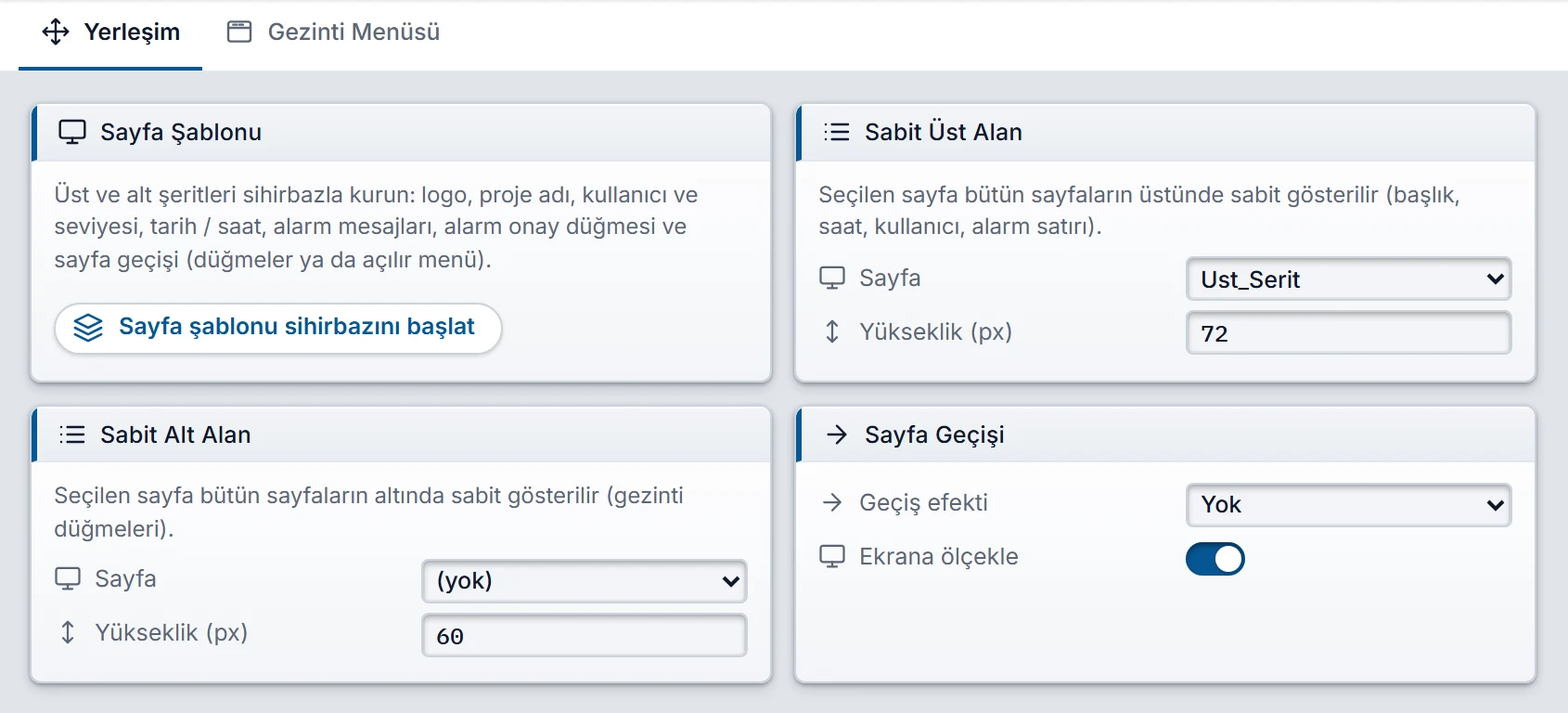
- Proje gezgininde Sayfa Yönetimi › Yerleşim sekmesi › Sayfa Şablonu kartındaki Sayfa şablonu sihirbazını başlat düğmesi. Şablon kurulduktan sonra kart Şablon kurulu yazar ve düğmenin adı Şablon sihirbazını aç olur.
 12345
- Sayfa Şablonu — sihirbazı başlatır; şablon kuruluysa durumu da yazar.
- Sabit üst alan — bütün sayfaların üstünde duran sayfa.
- Yükseklik — alanın piksel yüksekliği (0 – 600).
- Geçiş efekti — Yok, Solarak, Kayarak.
- Ekrana ölçekle
Pencerenin solunda beş adım, altında şeritlerin canlı önizlemesi vardır. Önizleme Studio'nun çizim motoruyla çizilir ve her seçimde yenilenir. Yer darsa alt çubukta sarı bir uyarı çıkar. İleri › ve ‹ Geri ile ya da soldaki adıma tıklayarak gezinirsiniz. Vazgeç, × ya da Esc önce “Seçimleriniz uygulanmadan kapatılsın mı?” diye sorar; kapatırsanız projede hiçbir şey değişmez.
Beş adım
- Yerleşim: şeritler ve renkler
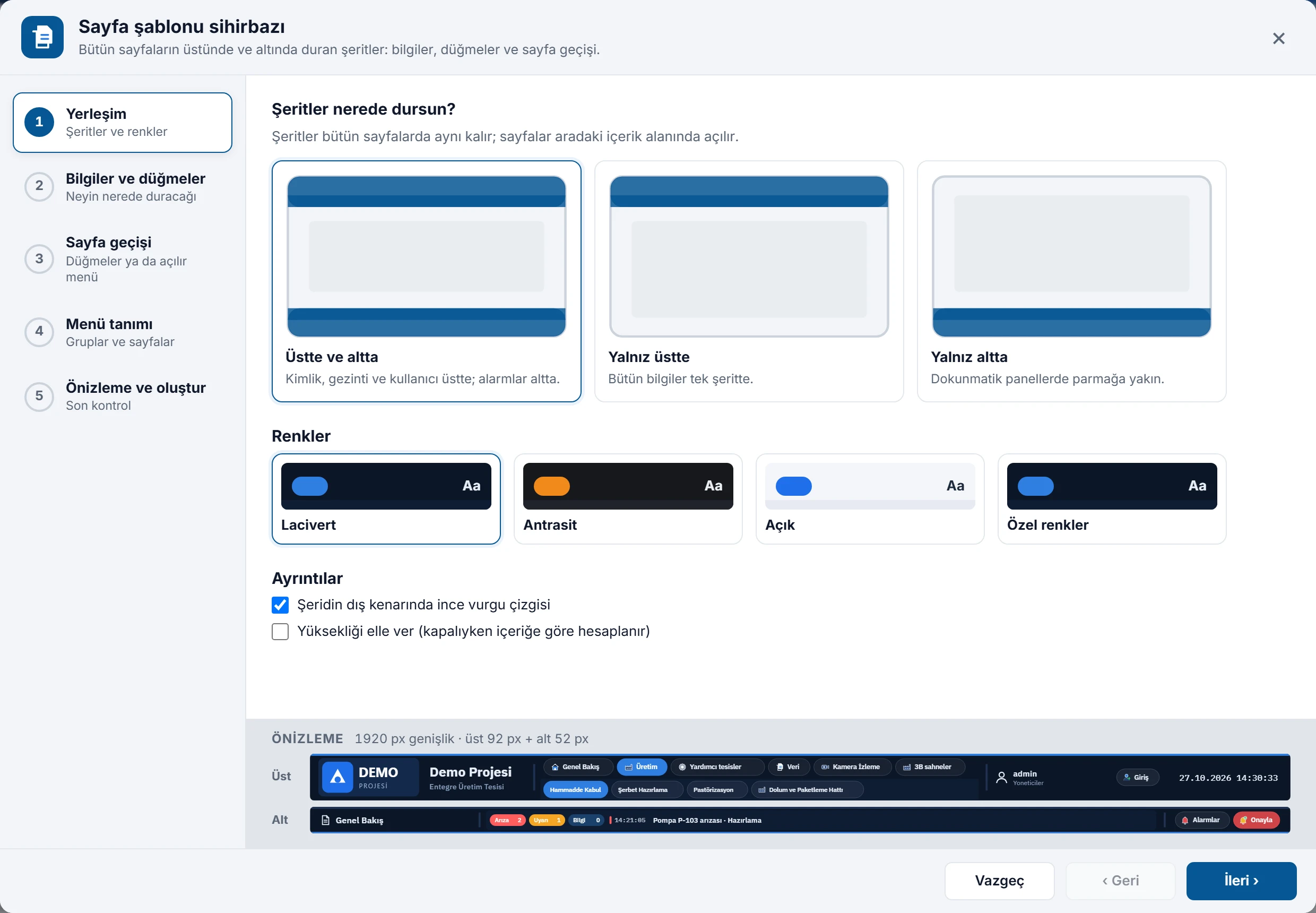
Şeritlerin yerini seçin: Üstte ve altta, Yalnız üstte ya da Yalnız altta (dokunmatik panelde parmağa yakın). Renkler bölümünde üç hazır takım (Lacivert, Antrasit, Açık) ya da Özel renkler vardır; özel takımda zemin, ikinci zemin, yazı, soluk yazı, vurgu (seçili düğme) ve ayırıcı çizgi renklerini tek tek seçersiniz. Ayrıntılar: şeridin dış kenarında ince vurgu çizgisi ve Yüksekliği elle ver (32 – 300 px). Elle verilmezse yükseklik içeriğe göre hesaplanır (örneğin iki sıralı gezintili üst şerit 92 px, alt şerit 52 px).
 12345
1. adım: şeritlerin yeri ve renk takımı; altta iki şeridin önizlemesi. - Adımlar — beş adım; tamamlanan adıma tıklayıp dönebilirsiniz.
- Şeritlerin yeri — üstte ve altta, yalnız üstte, yalnız altta.
- Renkler — üç hazır takım ya da özel renkler.
- Önizleme — şeritler her değişiklikte yeniden çizilir.
- Alt çubuk — yer darsa uyarı; Geri, İleri, son adımda Oluştur.
- Bilgiler ve düğmeler
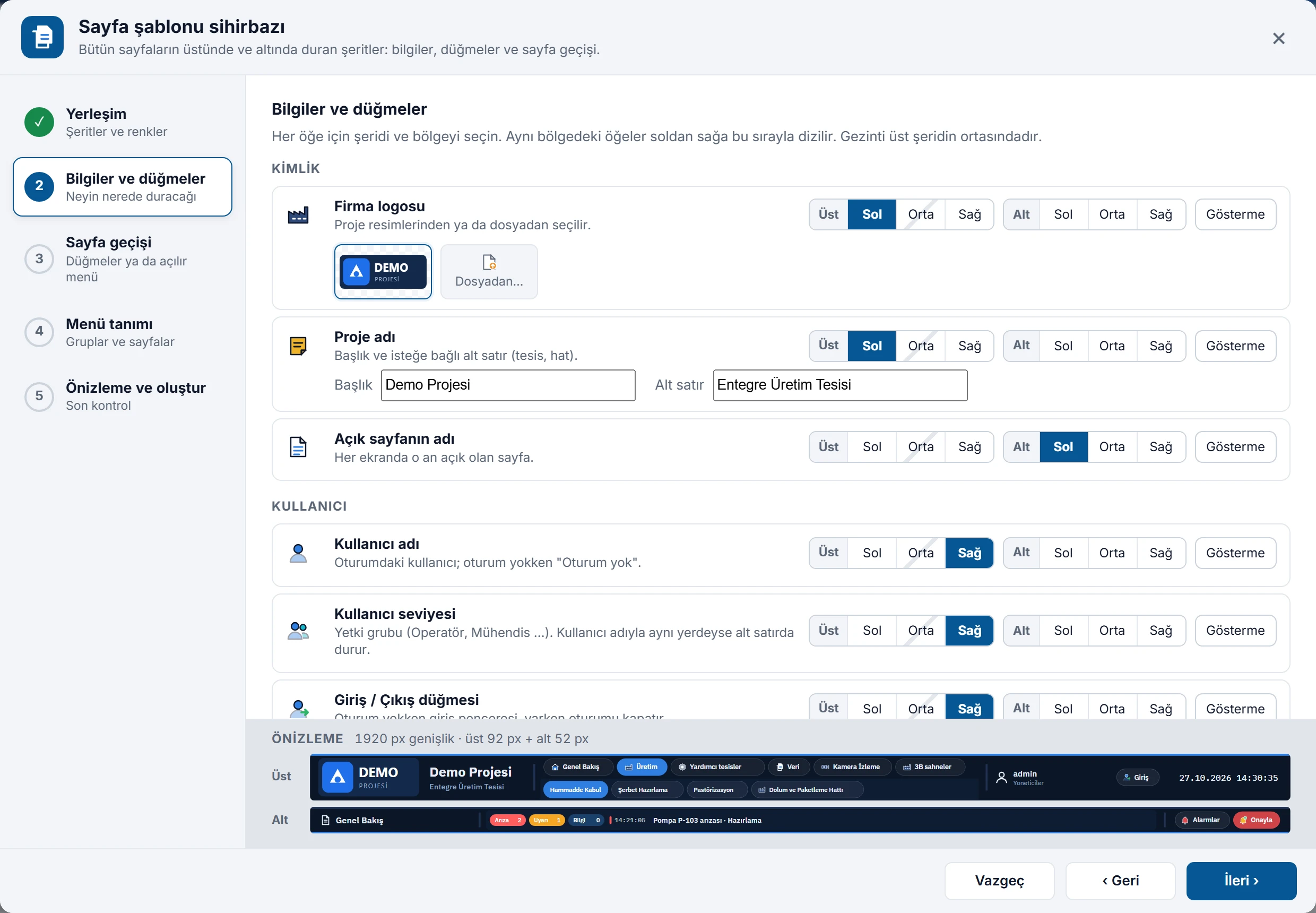
Her öğe için şeridi ve bölgeyi seçin: Üst / Alt × Sol / Orta / Sağ. Gösterme öğeyi kaldırır. Aynı bölgedeki öğeler soldan sağa listedeki sırayla dizilir. Gezinti, seçtiğiniz şeridin ortasında durur; o şeridin Orta düğmesi çizgili görünür (öğe gezintinin yanına konur). Öğeler ve ayarları aşağıdaki tablodadır.
 12
2. adım: Kimlik ve Kullanıcı grubundaki öğelerin yeri; logo proje resimlerinden seçildi, proje adına alt satır yazıldı. - Yer seçici — Üst / Alt şerit × Sol / Orta / Sağ; Gösterme öğeyi kaldırır.
- Logo — proje resimlerinden ya da dosyadan.
- Sayfa geçişi
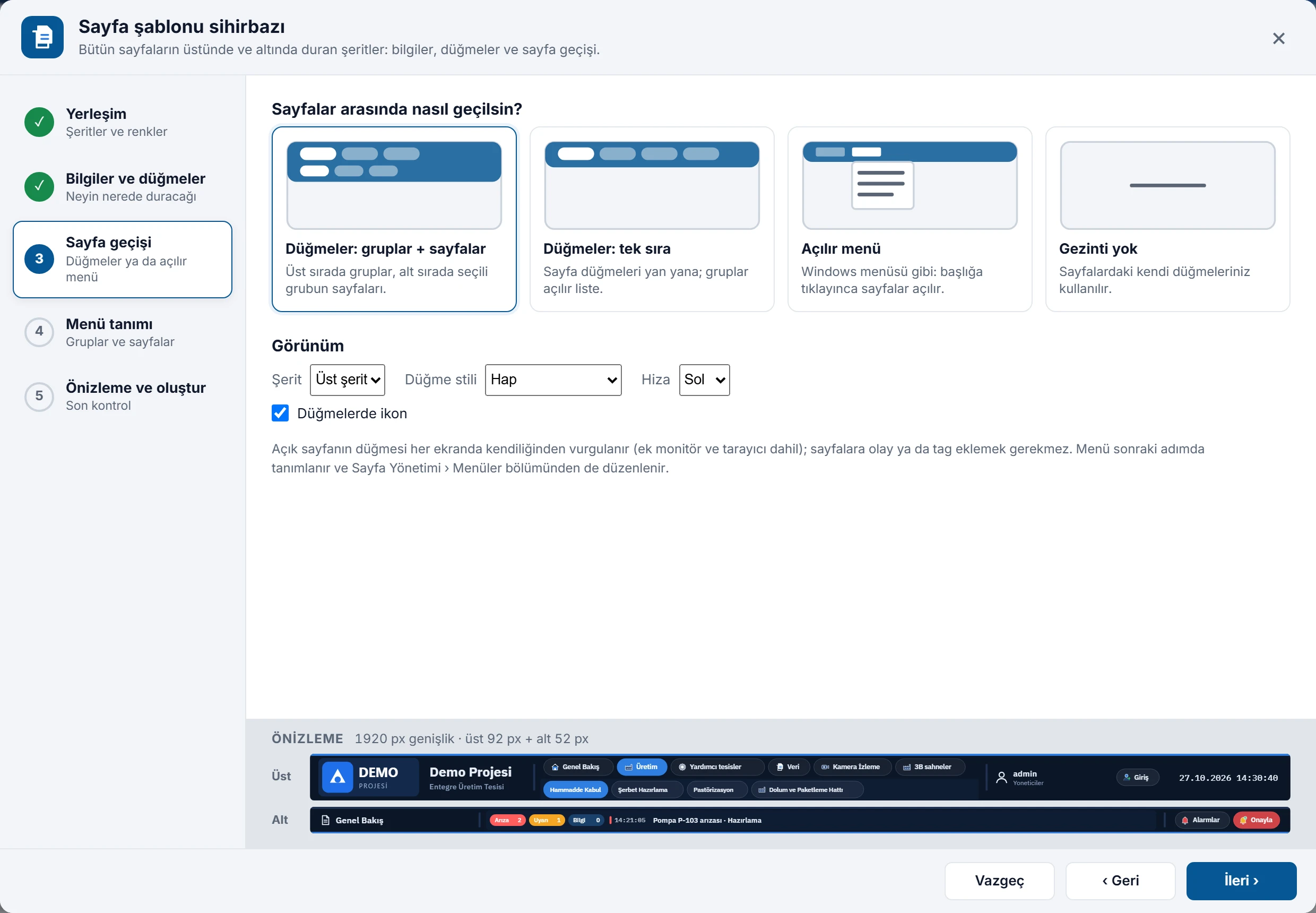
Operatörün sayfalar arasında nasıl geçeceğini seçin: Düğmeler: gruplar + sayfalar (üst sırada gruplar, alt sırada seçili grubun sayfaları), Düğmeler: tek sıra (gruplar açılır liste olur), Açılır menü (Windows menüsü gibi) ya da Gezinti yok (sayfalardaki kendi düğmeleriniz kullanılır). Görünüm bölümünde şerit (üst / alt), Düğme stili (Hap, Sekme, Alt çizgi, Blok (dokunmatik)), Hiza ve Düğmelerde ikon seçilir. Açık sayfanın düğmesi Live'da kendiliğinden vurgulanır; sayfalara olay ya da tag eklemeniz gerekmez.
 12
3. adım: dört geçiş türü ve düğmelerin görünümü. - Geçiş türü — iki sıra düğme, tek sıra düğme, açılır menü ya da yok.
- Görünüm — şerit, düğme stili, hiza, ikon.
- Menü tanımı
Gezinti düğmeleri ya da açılır menü bir menüden çizilir. Bu adımda menünün gruplarını ve sayfalarını düzenlersiniz (Gezinti yok seçildiyse adım atlanır). Ayrıntı aşağıda: Menü tanımı.
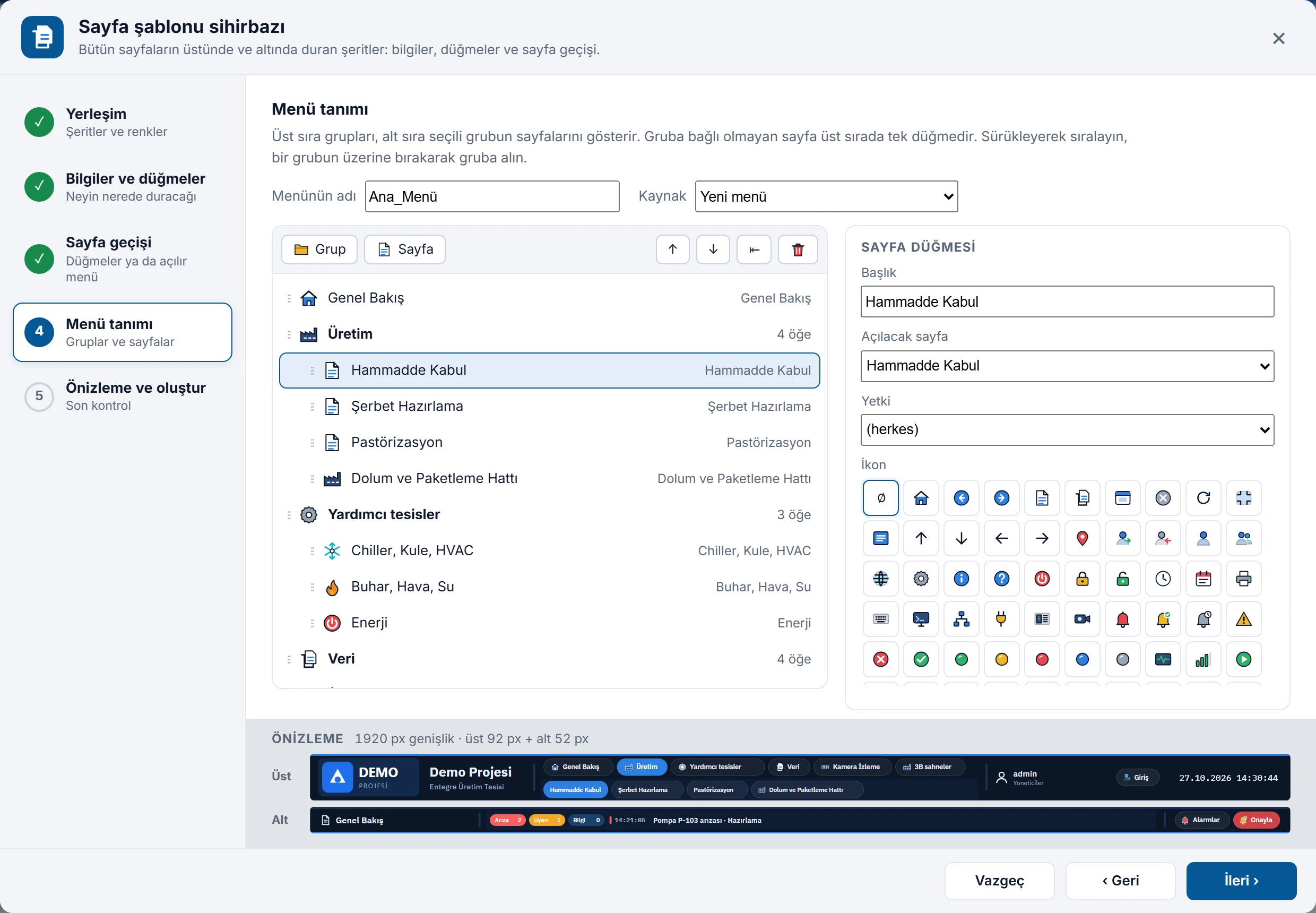 1234
4. adım: sayfa gruplarından önerilen menü; seçili sayfa düğmesinin başlığı, açacağı sayfa, yetkisi ve ikonu sağda. - Menü adı ve kaynak — yeni menü, var olan menü ya da sayfalardan yeniden doldurma.
- Araçlar — Grup, Sayfa, yukarı / aşağı, gruptan çıkar, sil.
- Menü ağacı — sürükleyerek sıralayın; grubun üstüne bırakınca gruba girer.
- Seçili öğe — başlık, açılacak sayfa, yetki, ikon.
- Önizleme ve oluştur
Ekranın tamamı (şeritler + aradaki içerik alanı) önizlenir. Yapılacaklar listesi hangi sayfaların oluşacağını ya da yeniden kurulacağını, menünün durumunu ve Live'ın ekran altı alarm satırının açılıp kapanacağını söyler; varsa Uyarılar ve Notlar da listelenir. İçerik alanı bölümü şeritlerden sonra sayfalara kalan boyutu yazar. Bu boyuttan farklı sayfalar Live'da oranı korunarak sığdırılır; isterseniz … sayfanın yüksekliğini … px yap (nesneler taşınmaz) kutusuyla ekran genişliğindeki 2B sayfaların yüksekliği içerik alanına eşitlenir. Oluştur'a basın.
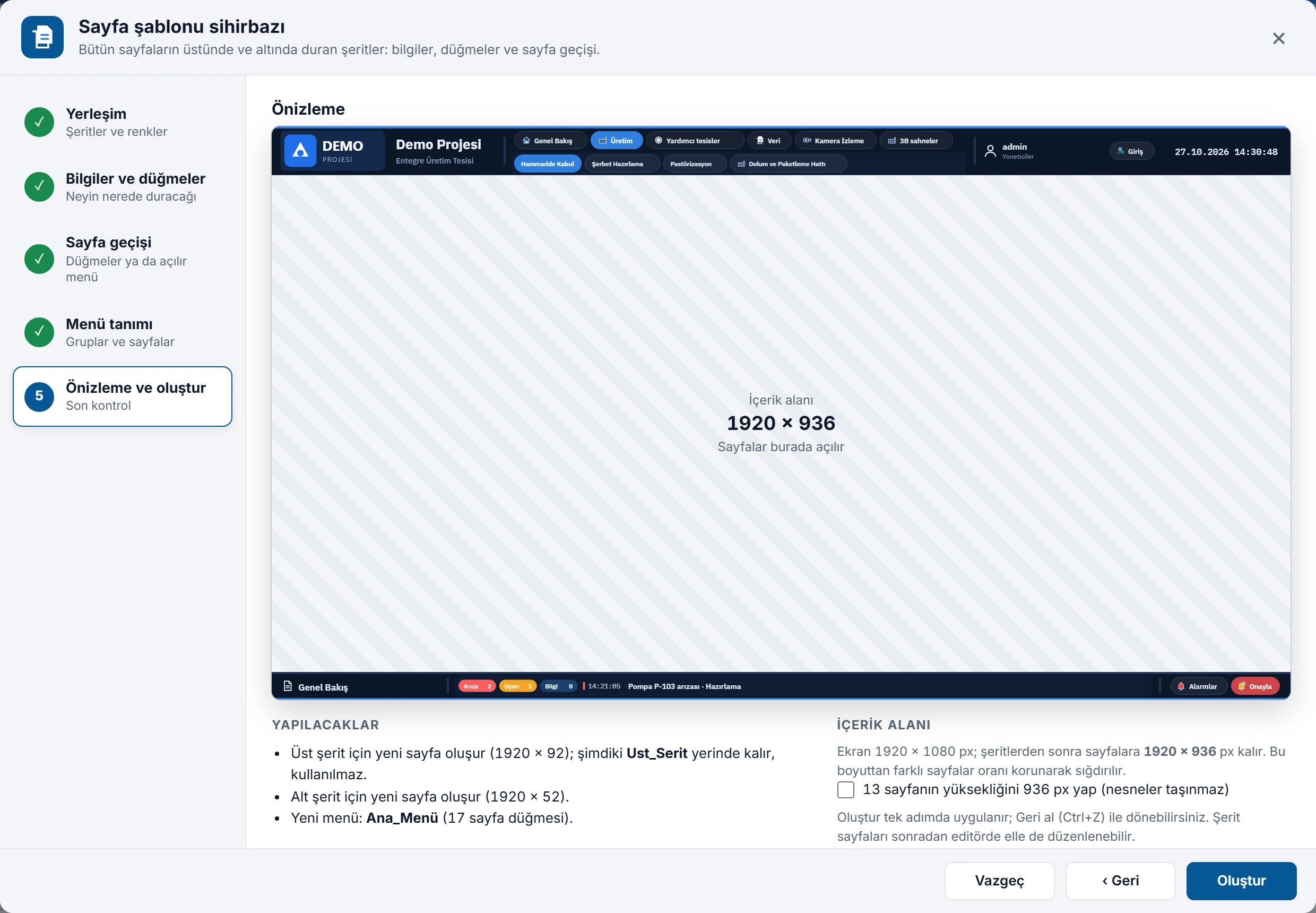 1234
5. adım: Demo Projesi'nde yeni üst ve alt şerit, yeni menü; eski Ust_Seritsayfası yerinde kalır.- Ekran önizlemesi — şeritler ve aradaki içerik alanı.
- Yapılacaklar — oluşacak sayfalar, menü, alarm satırı.
- İçerik alanı — sayfalara kalan boyut; istenirse sayfa yükseklikleri uyarlanır.
- Oluştur — tek geri al adımıyla uygular.
2. adımın öğeleri
| Grup | Öğe | Ayar ve not |
|---|---|---|
| Kimlik | Firma logosu | Proje resimlerinden seçilir ya da Dosyadan… yüklenir (PNG, JPEG, SVG, GIF, WebP, BMP; en çok 3 MB). Dosyadan seçilen resim Oluştur ile proje resimlerine eklenir. Logo seçilmezse yerinde boş resim çerçevesi durur. |
| Proje adı | Başlık (varsayılan: projenin adı) ve isteğe bağlı Alt satır (tesis, hat). | |
| Açık sayfanın adı | Her ekranda o an açık sayfanın görünen adı. | |
| Kullanıcı | Kullanıcı adı | Oturumdaki kullanıcı; oturum yokken Oturum yok. |
| Kullanıcı seviyesi | Kullanıcının grubu (Kullanıcı Yönetimi'ndeki grup adı). Kullanıcı adıyla aynı bölgedeyse alt satırda durur. | |
| Giriş / Çıkış düğmesi | Oturum yokken giriş penceresini açar, varken oturumu kapatır. | |
| Alarm | Alarm mesajları | Alarm sınıflarının sayaçları ve son alarm; tıklayınca alarm penceresi açılır. Bu öğede bir yer daha vardır: Ekran altı seçilirse şeride alarm konmaz, Live'ın ekranın en altındaki kendi alarm satırı kullanılır. |
| Alarm onay (kabul) düğmesi | Bekleyen alarmların hepsini onaylar. Onay bekleyen alarm varken uyarı renginde yanıp söner. | |
| Alarm listesi düğmesi | Alarm penceresini açar. | |
| Sistem | Tarih ve saat | Gösterim: Tarih ve saat, Yalnız saat, Yalnız tarih. |
| Ana sayfa düğmesi | Başlangıç sayfasını açar. | |
| Geri düğmesi | Önceki sayfaya döner. | |
| Dil düğmesi | Sıradaki proje diline geçer. Projede tek dil varsa Live'da görünmez (sihirbaz bunu not olarak yazar). | |
| Açık / koyu tema düğmesi | Live'ın temasını değiştirir. | |
| Yazdır düğmesi | Açık sayfayı yazdırır. | |
| Sistem menüsü düğmesi | Live'ın sağdaki sistem menüsünü açar. | |
| Programı kapat düğmesi | Live'ı kapatır (Live'ın kapatma kuralları ve yetkisi geçerlidir). |
Sayfanın altındaki Düğme görünümü bütün komut düğmeleri içindir: Gösterim (İkon + metin, Yalnız ikon, İkon üstte, metin altta) ve Stil (Hap, Köşeli, Yalın (zeminsiz)). Aynı bölgedeki düğmeler tek bir Komut Düğmeleri nesnesi olur. Varsayılan yerleşim: logo ve proje adı üstte solda, kullanıcı, seviye, giriş düğmesi ve saat üstte sağda; açık sayfanın adı altta solda, alarm mesajları altta ortada, alarm düğmeleri altta sağda. Yerleşimi Yalnız üstte ya da Yalnız altta yaparsanız kalkan şeritteki öğeler kalan şeridin aynı bölgesine taşınır.
Menü tanımı
- Menünün adı: varsayılan
Ana_Menü. Ad, Menüler tablosunun kuralına uydurulur: yalnız harf, rakam ve_kalır (öteki karakterler_olur), ad harfle başlamazsa başınaMenu_eklenir, aynı adda menü varsa_2,_3… eklenir. - Kaynak: Yeni menü (ya da sihirbazın daha önce kurduğu menü), Var olan menü: … (projedeki bir menüyü düzenler) ya da sayfalardan yeniden doldurma: Sayfalardan yeniden: klasörlere göre (proje gezginindeki sayfa grupları menü grubu olur; gruba girmemiş sayfalar en üstte tek düğmedir), Sayfalardan yeniden: gruplar olmadan, Sayfalardan yeniden: tek grup. Yeniden doldurma elle yaptığınız sıralamayı ve adları siler; önce onay sorulur. Projede menü varsa sihirbaz ilk açılışta ilk menüyü önerir.
- Araçlar: Grup, Sayfa, yukarı / aşağı, gruptan çıkar (⇤) ve sil. Satırları sürükleyerek sıralayın; bir satırı grubun ortasına bırakınca gruba girer. Gruplar tek düzeydir: grup başka bir grubun içine konmaz.
- Menüde olmayan sayfalar: listenin altında düğme olarak durur; tıklayınca menüye eklenir. Menüye 2B sayfalar ve 3B sahneler konur; faceplate, şablon, dizayn ve şerit sayfaları ile Live'da göster kapalı sayfalar listelenmez.
- Seçili öğe: Başlık, Açılacak sayfa, Yetki ((herkes) ya da bir yetki; yetkisi olmayan kullanıcıya düğme soluk ve tıklanamaz görünür) ve İkon. Sayfa seçilince başlık ve ikon sayfanın adından önerilir. Menüler bölümünde başka işlev (örneğin Alarmları onayla) çalıştıran öğeler komut olarak görünür ve olduğu gibi kalır.
- Denetim: Menüde en az bir sayfa olmalıdır ve her sayfa düğmesinin açacağı sayfa seçilmiş olmalıdır; değilse İleri › ve Oluştur uyarı verir.
Menü projenin Menüler listesine yazılır; sonradan Menüler ve araç çubukları bölümünde de düzenlenir. Sihirbaz yeniden açılınca menü oradan okunur.
Oluştur'a basınca ne olur
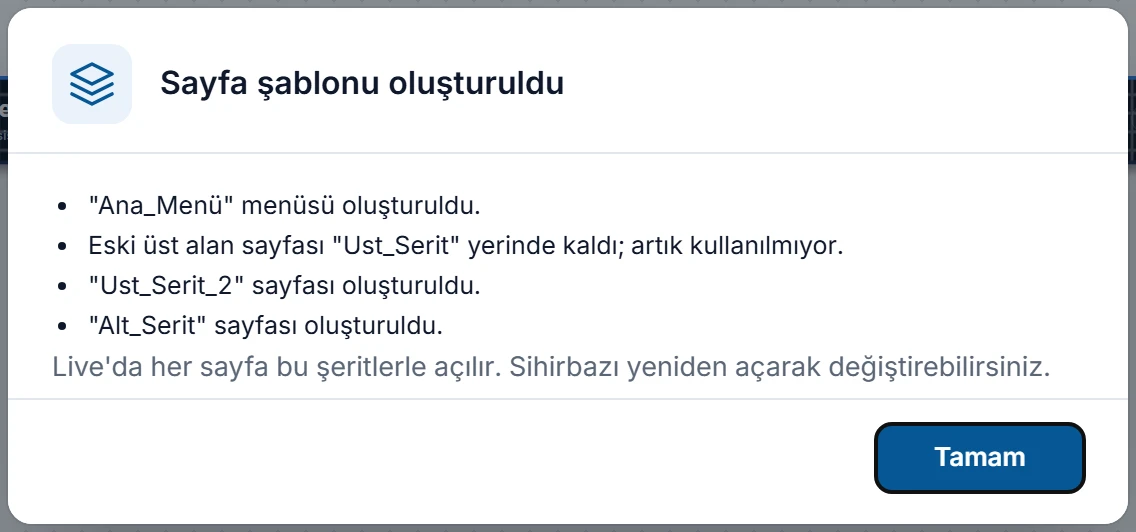
- Her şerit için bir 2B sayfa oluşur:
Ust_SeritveAlt_Serit(ad kullanılmışsaUst_Serit_2…), görünen adı Üst Şerit / Alt Şerit, genişliği ekran genişliği, yüksekliği şerit yüksekliği. Sayfalar Sayfa Yönetimi › Yerleşim'in Sabit Üst Alan / Sabit Alt Alan alanlarına yükseklikleriyle yazılır. - Gezinti seçildiyse menü oluşur ya da güncellenir.
- Alarm mesajları için Ekran altı seçildiyse Live'ın Alarm satırı göster ayarı açılır; öteki seçimlerde (şeritte ya da Gösterme) kapatılır, alarm iki yerde görünmez (Live Ayarları).
- Seçtiyseniz ekran genişliğindeki 2B sayfaların yüksekliği içerik alanına eşitlenir; nesneler taşınmaz.
- Bütün değişiklik tek geri al adımıdır: Ctrl+Z şablonu bütünüyle geri alır. İlk şerit sayfası editörde açılır ve yapılanların özeti gösterilir.
- Seçimleriniz projede saklanır; sihirbaz yeniden açılınca bu seçimlerle başlar.
 12345
- Resim — firma logosu.
- Metin — proje adı (ve alt satırı).
- Gezinti Çubuğu — üst sırada gruplar, alt sırada seçili grubun sayfaları.
- Durum Bilgisi — kullanıcı adı ve seviyesi.
- Saat — tarih ve saat.
 12
- Durum Bilgisi — açık sayfanın adı.
- Alarm Şeridi — sınıf sayaçları ve son alarm (Studio'da örnek).
Sihirbazı yeniden çalıştırma
- Sihirbazın kurduğu şerit sayfası her Oluştur'da baştan kurulur (sayfa kimliği aynı kalır). Bu sayfada elle yaptığınız değişiklikler gider; özet adımı bunu yazar.
- Sabit alanda önceden elle seçilmiş bir sayfa varsa (örneğin Demo Projesi'ndeki
Ust_Serit) sihirbaz ona dokunmaz: yeni şerit sayfası oluşur, sabit alan yeni sayfaya geçer, eski sayfa projede kullanılmadan kalır. İsterseniz sonra silin. - Bir şeridi kaldırırsanız (örneğin Yalnız üstteye geçerseniz) o sabit alan kapatılır; sayfası silinmez.
Şablon nesneleri
Sihirbaz şeritleri resim, metin, saat ve dikdörtgen nesnelerinin yanında dört yeni kontrolle kurar. Bu nesneler araç kutusunun Kontroller grubundadır; herhangi bir 2B sayfaya elle de konabilir (Kontroller). 3B sahnelerde yoktur. Studio'da projenin verisinden örnek değerlerle çizilir (ilk kullanıcı, ilk sayfa, örnek alarm); Live'da gerçek değerleri gösterir.
- Durum Bilgisi
- Gösterilen: Kullanıcı adı, Kullanıcı adı ve seviyesi (iki satır), Kullanıcı seviyesi (grup), Açık sayfanın adı, Proje adı ya da Bilgisayar adı. Diğer özellikler: Ön metin (değerin önüne yazılır, örneğin
Kullanıcı:), Oturum yokken (varsayılan Oturum yok), İkon, yazı boyutu, rengi ve kalınlığı, Seviye rengi, Yatay hiza (ikon kapalıyken), zemin, kenar ve köşe. Değer oturum açılınca / kapanınca, sayfa ya da dil değişince yenilenir. Her ekran (Live penceresi, ek monitör, tarayıcı) kendi açık sayfasını gösterir. - Gezinti Çubuğu
- Bir menüyü (Menü özelliği; Sayfa Yönetimi › Menüler ve Araç Çubukları › Menüler) düğme olarak gösterir. Düzen: Tek sıra (alt menüler açılır liste) ya da İki sıra (gruplar + sayfalar). Görünüm: Düğme stili, Hiza, İkonları göster, Eşit genişlik, yazı boyutu (9 – 32) ve rengi, Seçili düğme rengi, Seçili düğme yazısı, İkinci sıra zemini. Live'da açık sayfanın düğmesi ve grubu her ekranda kendiliğinden vurgulanır. İki sırada bir gruba tıklamak grubu seçer; açık sayfa o grupta değilse grubun ilk sayfası açılır. Gruba bağlı olmayan bir sayfa açılınca grup vurgusu kalkar. Tıklama, menü öğesinin işlev listesini ve yetki kuralını aynen uygular; yetkisiz öğe soluk ve pasiftir.
- Komut Düğmeleri
- Düğmeler grubunda açılan komutlar sabit sırayla dizilir: Ana sayfa, Geri, Alarmlar, Onayla, Giriş / Çıkış, Dil, Tema, Yazdır, Menü, Kapat (yeni nesnede Alarmlar, Onayla ve Giriş / Çıkış açıktır). Görünüm: Gösterim, Düğme stili, Hiza, yazı boyutu ve rengi, Onaysız alarm rengi. Onay bekleyen alarm varken Alarmlar ve Onayla bu renkle yanıp söner. Oturum açıkken Giriş düğmesi Çıkış olur. Komutlar nesne olaylarındaki işlevlerle aynı kurallarla çalışır (yetki, uzaktan izleme / kumanda).
- Alarm Şeridi
- Gösterim: Sayaçlar + son alarm, Yalnız son alarm ya da Yalnız sayaçlar. Sayaçlar ilk dört alarm sınıfının listedeki alarm sayısıdır; son alarm saat, numara, metin ve hata yeriyle yazılır. Etkin alarm yokken Etkin alarm yok yazar. Tıklayınca alarm penceresi açıkken şeride tıklamak alarm penceresini açar. Ayrıca yazı boyutu ve rengi, zemin rengi ve köşe yuvarlaklığı.
Sığmayan gezinti düğmeleri: “⋯”
Gezinti Çubuğu'na bütün düğmeler sığmazsa sığmayanlar sıranın sonundaki ⋯ düğmesine girer. Operatör ⋯'e tıklayınca gizlenen düğmeler bir listede açılır; açık sayfa bu listedeyse ⋯ düğmesi vurgulanır. Liste aşağıda yer yoksa yukarı açılır. Hesap, nesne ya da pencere boyutu değişince yeniden yapılır. Sihirbaz da bu durumu önceden söyler: üst sıra (gruplar) sığmıyorsa uyarı, yalnız bazı grupların sayfaları tek sıraya sığmıyorsa bilgi notu verir.
Sınırlar ve dikkat edilecekler
- Şablon nesneleri yalnız 2B sayfalarda kullanılır. TV ekranında sabit alan gösterilmez; TV'de bu nesneler tıklanmaz.
- Şerit sayfaları sıradan sayfalardır: editörde değiştirebilirsiniz, ama sihirbaz yeniden çalışınca kendi şerit sayfasını baştan kurar. Kalıcı elle değişiklik için sihirbazı bir daha çalıştırmayın ya da değişikliği sihirbazın ayarlarıyla yapın.
- Studio önizlemesinde kullanıcı, sayfa ve alarm değerleri örnektir.
- Gezinti Çubuğu menünün iki düzeyi (grup ve sayfaları) için tasarlanmıştır; sihirbazın menü adımı da grupları tek düzeyde tutar. Menüler bölümünde bir grubun içine başka alt menü kurarsanız iki sıralı düzende bu iç grup yalnız ilk sayfasını açan bir düğme gibi davranır; öteki sayfaları çubukta görünmez.