TIA Portal projesini dönüştürme (Convert)
FabyaVision Convert, TIA Portal projesindeki HMI / SCADA cihazlarından (Basic / Comfort / Advanced paneller, WinCC Unified, WinCC Professional) Studio projesi (.fvs) üretir. Gereksinimler, kaynaklar, adımlar, ayarlar ve neyin aktarıldığı.
FabyaVision Convert, Studio ve Live'dan ayrı bir programdır. Bir TIA Portal projesindeki HMI cihazlarının ekranlarını, tag'lerini, bağlantılarını, listelerini, betiklerini ve (aileye göre) alarmlarını okur ve her HMI cihazı için ayrı bir Studio projesi (.fvs) yazar. TIA projesine hiçbir şey yazmaz; yalnız okur.
Desteklenen cihazlar
| TIA Portal'daki cihaz | Nasıl okunur |
|---|---|
| Klasik paneller: Basic, Comfort, Advanced | TIA Portal ile (açık TIA ya da proje dosyası) ya da TIA'lı bilgisayarda alınmış dışa aktarım paketinden. |
| WinCC Unified | TIA Portal V18 ya da daha yenisi ile, ya da paketten. TIA Portal V17'de Unified cihazları desteklenmiyor görünür. Unified metin listeleri için V20, JavaScript betik modülleri için V19 gerekir; eski sürümde kategori boş kalır ve başlığında gereken sürüm yazar. |
| WinCC Professional (PC istasyonu) | TIA Portal ile, paketten ya da TIA açmadan proje klasöründen. İstasyon TIA Portal'da derlenmiş olmalıdır. |
PLC'ler dönüştürülmez. Convert PLC'lerin veri bloklarını ve PLC tag tablolarını yalnız HMI tag'lerinin adresini bulmak için okur (PLC adresleri).
Gereksinimler
- Kurulum: Convert, kurulum programındaki FabyaVision Convert bileşenidir (Kurulum). Başlat menüsünde FabyaVision Convert kısayoluyla açılır. 64 bit bir programdır.
- TIA Portal: TIA Portal'dan doğrudan okumak için aynı bilgisayarda TIA Portal V17, V18, V19 ya da V20 kurulu olmalıdır. Convert, TIA Portal'ın kendi Openness arayüzünü kullanır; Openness Convert kurulumunda yoktur, TIA Portal kurulumundan yüklenir.
- Windows kullanıcısı: Siemens TIA Openness yerel grubunda olmalıdır. Değilse Kaynak adımında uyarı ve şu komut görünür (yönetici komut isteminde, kullanıcı adınızla):
net localgroup "Siemens TIA Openness" <kullanıcı> /add. Ardından Windows'tan çıkış yapıp yeniden girin. - Proje sürümü: TIA Portal V15'ten kurulu TIA sürümüne kadar kaydedilmiş projeler açılır. Daha eski sürümde kaydedilmiş proje, geçici bir kopyada kurulu TIA Portal ile yükseltilerek açılır; özgün proje değişmez. Kopya için proje boyutunun iki katı ve 512 MB daha boş disk alanı gerekir. Kurulu TIA Portal'dan yeni bir sürümle kaydedilmiş proje açılmaz.
- Lisans: Convert için Convert lisansı (
FV-CV-…) gerekir. Lisans yoksa Convert açılışta lisans sayfasını gösterir (Lisans ve etkinleştirme). Deneme sürümünde lisans istenmez, dönüştürme sınırı yoktur (Deneme sürümü).
TIA Portal olmayan bilgisayarda
TIA Portal V17 – V20 kurulu değilse TIA'ya bağlanan iki kart devre dışıdır ve kartta nedeni yazar. İki yol kalır:
- WinCC Professional: Proje klasöründen (TIA açmadan) kartı proje klasöründeki derlenmiş istasyonları okur. PLC verisi alınamadığı için sembolik tag adresleri çözülmez; mutlak adresli tag'ler etkilenmez.
- Klasik paneller ve Unified: TIA Portal kurulu bir bilgisayarda Convert ile dönüştürürken Ayarlar adımında Dışa aktarım paketini de sakla'yı açın.
.fvsdosyasının yanında<proje adı>_Paketklasörü oluşur. Bu klasörü TIA'sız bilgisayara getirip Dışa aktarım paketi kartıyla açın.
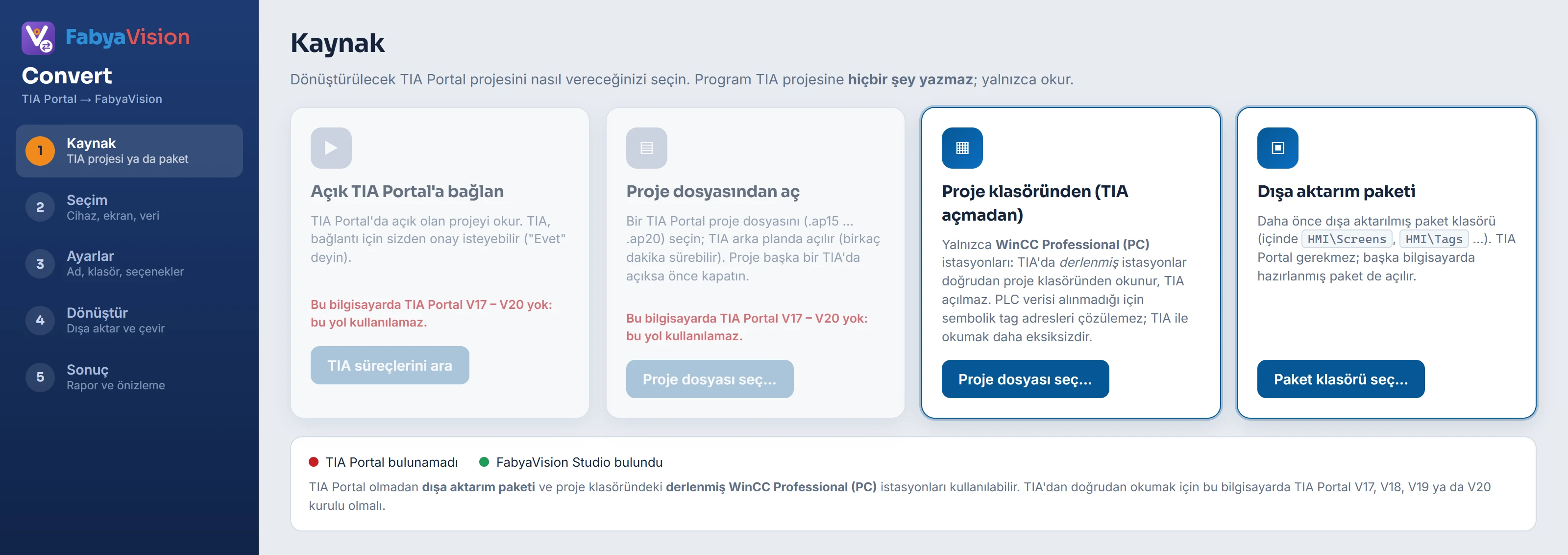 12345
- Açık TIA Portal'a bağlan — TIA Portal'da açık projeyi okur.
- Proje dosyasından aç — TIA arka planda açılır, proje yüklenir.
- Proje klasöründen (TIA açmadan) — yalnız derlenmiş WinCC Professional istasyonları.
- Dışa aktarım paketi — TIA Portal gerekmez.
- Ortam — bulunan TIA Portal sürümü ve Studio.
Openness erişim onayı
TIA Portal, Convert'in ilk bağlanışında (ve Convert güncellendikten sonra) Openness access penceresiyle onay ister. Görünmeyen TIA'da da bu pencere ekrana gelir ve onay verilene kadar işlem bekler. Convert pencereyi fark eder ve durum satırına şunu yazar: TIA Portal erişim onayı bekliyor: ekrandaki "Openness access" penceresinde "Yes to all" (ya da "Yes") seçin. "Yes to all" seçilirse bir daha sorulmaz.
Adım adım dönüştürme
- Kaynağı seçin
Dört karttan birini kullanın:
Kart Ne yapar Açık TIA Portal'a bağlan TIA süreçlerini ara çalışan TIA Portal'ları ve açık projelerini listeler; Bağlan ile seçin. TIA Portal bağlantı için onay isteyebilir. Proje dosyasından aç Proje dosyası seç… ile .ap20gibi bir proje dosyası seçin. TIA Portal arka planda görünmeden açılır; büyük projede birkaç dakika sürer. Proje başka bir TIA'da açıksa önce kapatın.Proje klasöründen (TIA açmadan) Yalnız derlenmiş WinCC Professional istasyonları. Proje dosyasını seçin; istasyonlar proje klasöründen okunur. Dışa aktarım paketi Paket klasörü seç… ile Convert'in sakladığı paket klasörünü seçin. TIA Portal gerekmez. İçinde birden çok paket olan bir üst klasör seçilirse her alt klasör ayrı HMI cihazı olarak listelenir. TIA Portal açılırken Durdur görünür: Convert'in açtığı görünmeyen TIA kapatılır, sizin açık TIA Portal'ınıza dokunulmaz.
- Cihazları ve içeriği seçin
Seçim adımında her HMI cihazı bir karttır; işaretli her HMI ayrı bir
.fvsolur. Kartı tıklayınca sağda kategorileri (ekranlar, metin listeleri, betikler, alarmlar …) açılır; her kategoride arama, Hepsini seç ve Temizle vardır. PLC kartı seçilemez: Adres kaynağı: her zaman okunur. Her zaman dahil bölümü seçimden bağımsız aktarılanları sayar: döngüler, bağlantılar, kullanılan grafikler, HMI tag'leri ve HMI tag'lerinin kullandığı PLC veri blokları ile PLC tag tabloları.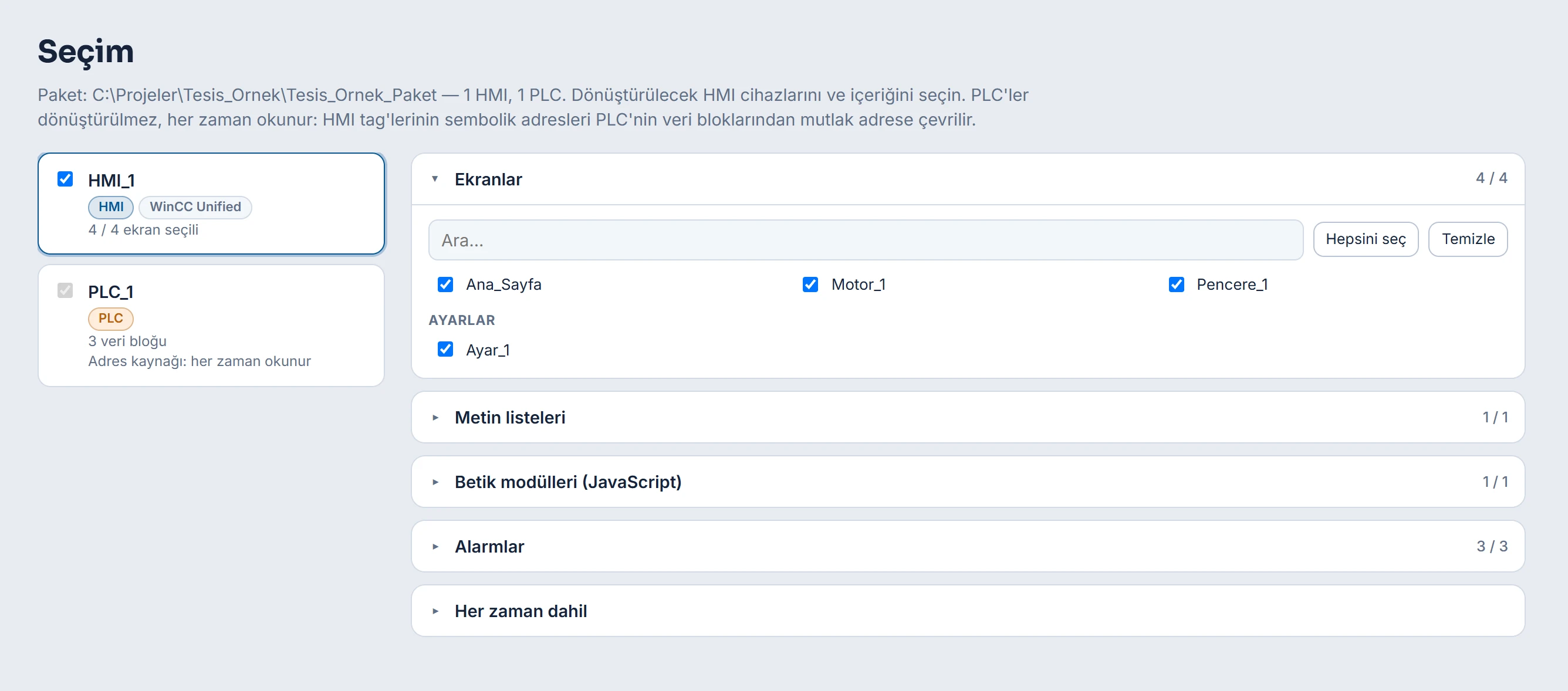 1234
Seçim adımı: HMI cihazı, adres kaynağı olan PLC ve HMI'nin kategorileri. - HMI cihazı — işaretli her HMI ayrı bir .fvs projesi olur.
- PLC — adres kaynağıdır, her zaman okunur.
- Kategoriler — ekranlar, metin listeleri, betikler, alarmlar; sayaç seçili / toplam.
- Her zaman dahil — seçimden bağımsız aktarılan veriler.
- Ad, dosya ve seçenekleri girin
Ayarlar adımında her HMI için Proje adı ve Kaydedilecek dosya (.fvs) satırı vardır. Varsayılan dosya
Belgeler\FabyaVision Projeleri\<HMI adı>.fvs'dir; Gözat… ile değiştirin. Yol.fvsile bitmelidir. Seçenekler aşağıdaki tabloda.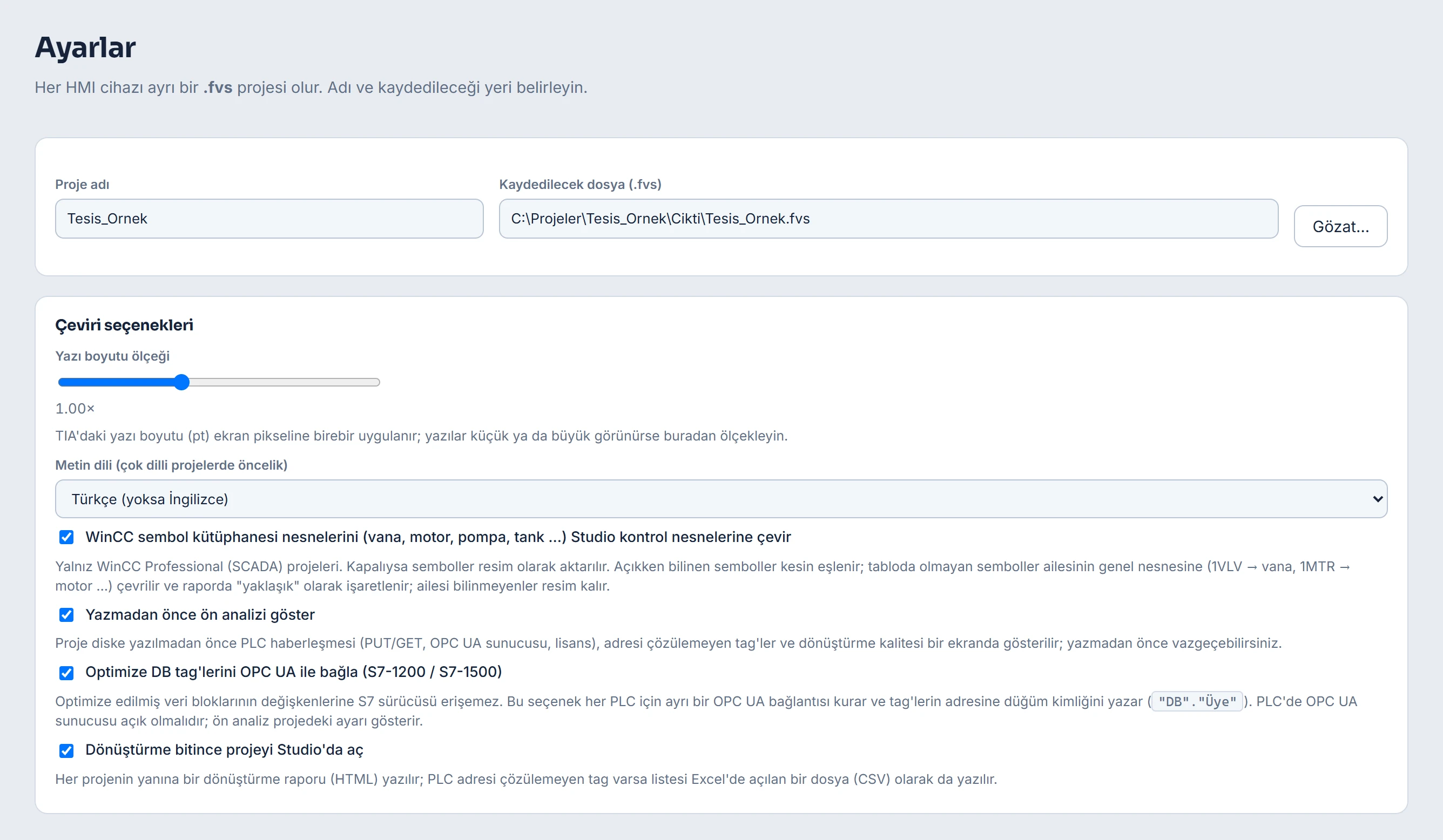 123456
Ayarlar adımı: proje adı, dosya yolu ve çeviri seçenekleri. - Proje adı / Kaydedilecek dosya — her HMI için bir satır.
- Yazı boyutu ölçeği
- Metin dili — çok dilli projede hangi dilin metni alınır.
- Yazmadan önce ön analizi göster
- Optimize DB tag'lerini OPC UA ile bağla
- Dışa aktarım paketini de sakla — TIA ya da proje klasörü kaynağında paketi .fvs'nin yanına kopyalar.
- Dönüştürün
Dönüştür'e basın. Her proje için bir ilerleme çubuğu ve altta günlük görünür. Sıra: TIA'dan ya da proje klasöründen dışa aktarım, (WinCC Professional'da gerekirse) sembol eşleme, bellekte çevirme, ön analiz, diske yazma. Durdur her aşamada kullanılabilir; yazma son aşama olduğu için yarım
.fvsyazılmaz. Durdurulursa ya da hata olursa günlükte nedeni yazar; Geri dön ayarlara döner. TIA kaynağında TIA bağlantısı kapanmışsa kaynak adımına döner: yeniden dönüştürmek için projeyi yeniden açın. - Sonucu inceleyin
Sonuç adımında özet, adres sorunları, uyarılar, sayfa önizlemesi ve bağlantılar görünür (Sonuç ekranı). Studio'da aç ilk projeyi Studio'da açar; Klasörü aç dosyayı Windows Gezgini'nde gösterir; Yeni dönüştürme kaynak adımına döner.
Çeviri seçenekleri
- Yazı boyutu ölçeği
- 0,70× – 1,50×. TIA'daki yazı boyutu (pt) ekran pikseline birebir uygulanır; yazılar küçük ya da büyük görünürse ölçekleyin.
- Metin dili (çok dilli projelerde öncelik)
- Türkçe (yoksa İngilizce) ya da İngilizce (yoksa Türkçe): çok dilli TIA projesinde hangi dilin metninin alınacağı.
- WinCC sembol kütüphanesi nesnelerini … Studio kontrol nesnelerine çevir
- Yalnız WinCC Professional. Vana, motor, pompa, tank gibi semboller Studio nesnesine çevrilir; kapalıysa resim olarak aktarılır.
- Yazmadan önce ön analizi göster
- Varsayılan açık. Projeler yazılmadan önce PLC haberleşmesi ve adres sorunları bir panelde gösterilir (Ön analiz).
- Optimize DB tag'lerini OPC UA ile bağla (S7-1200 / S7-1500)
- Varsayılan açık. Optimize veri bloklarındaki tag'ler için PLC başına bir OPC UA bağlantısı kurar (Optimize veri blokları).
- Dönüştürme bitince projeyi Studio'da aç
- Varsayılan açık. Projeler yazılınca ilk proje Studio'da açılır (Sonuç adımındaki Studio'da aç düğmesiyle aynı). Studio bu bilgisayarda bulunamazsa açılmaz.
- Dışa aktarım paketini de sakla
- TIA ya da proje klasörü kaynağında geçici dışa aktarım paketini
.fvs'nin yanına<proje adı>_Paketklasörü olarak kopyalar. Kaynak zaten bir paketse bu seçenek görünmez.
Sembol eşleme (WinCC Professional)
WinCC Professional ekranlarındaki sembol kütüphanesi nesnelerinin bir kısmının kesin bir Studio karşılığı vardır; bunlar kendiliğinden çevrilir. Karşılığı kesin olmayan semboller için dönüştürme sırasında WinCC sembolleri: Studio karşılığını seçin paneli açılır. Her satırda WinCC çizimi, kullanıldığı ekranlar, Studio nesnesi (Resim olarak bırak, önerilen nesneler ya da Kütüphaneden seç… ile Studio kütüphanesinin tamamı) ve Yön seçilir. Hepsini resim bırak hepsini resim olarak bırakır; Devam et dönüştürmeyi sürdürür. Değiştirdiğiniz seçimler bu bilgisayarda hatırlanır ve sonraki dönüştürmede seçili gelir. Aileden tahminle çevrilen semboller raporda yaklaşık olarak işaretlenir.
Ne aktarılır, ne aktarılmaz
| Aile | Aktarılır | Aktarılmaz |
|---|---|---|
| Basic / Comfort / Advanced | Ekranlar, açılır pencereler, şablonlar, slide-in ekranlar; HMI tag tabloları; metin ve grafik listeleri; VBScript betikleri; döngüler; bağlantılar; görünürlük ve görünüm animasyonları; düğme olayları (bit ayarla / sıfırla, değer yaz, ekran aç, betik çağır …). | Alarm tanımları, reçeteler, kullanıcılar ve arşivler (Openness bunları vermez); sembol kütüphanesi nesneleri, faceplate'ler, fonksiyon tuşları, sayfa olayları. |
| WinCC Unified | Ekranlar ve ekran grupları; nesneler (şekil, metin, IO alanı, düğme, anahtar, sürgü, çubuk, gösterge, ekran penceresi, alarm ve trend görünümü …); tag dinamizasyonları; olay betiklerinin bilinen kalıpları (SetBitInTag, SetTagValue, ChangeScreen …); tag'ler; alarm sınıfları, ayrık ve analog alarmlar; metin listeleri; bağlantılar; başlangıç ekranı. JavaScript modülleri kaynak olarak eklenir, çalıştırılmaz. | Grafik listeleri (durum göstergesinin rengi liste adından tahmin edilir); Enabled, betik ve ifade dinamizasyonları; çok bitli eşleme; trend eğrileri; faceplate'ler ve özel kontroller (kesikli kırmızı yer tutucu kalır); tanınmayan betik kodu. |
| WinCC Professional | Derlenmiş ekranlardaki nesneler (döndürülmüş nesneler ve bağlayıcı çizgiler dahil); sembol kütüphanesi nesneleri (Studio nesnesine ya da resim olarak); tag dinamikleri; düğmelerin VBS olayları; tag'ler, bağlantılar, metin listeleri; alarmlar ve alarm sınıfları (metin, tetik tag'i, onay tag'i, renkler); başlangıç ekranı; VBS modülleri; resimler. | Arşivler, reçeteler, kullanıcılar; Enabled ve Operation animasyonları; WMF biçimindeki resim dosyaları. IO alanının giriş / çıkış kipi ve bazı nesnelerin konumu ekran dosyasından kesin okunamayabilir (raporda yazar). |
Her nesne raporda tam (karşılığı var), yaklaşık (bazı özellikleri aktarılmadı) ya da yer tutucu (karşılığı yok) olarak sayılır. Aktarılamayan her şey Uyarılar listesine yazılır.
WinCC Professional'da tag'ler, bağlantılar, metin listeleri ve alarmlar WinCC'nin SQL Server örneğinden (WINCC) okunur. Bu örneğe ulaşılamazsa ekranlar yine aktarılır; bu bilgiler boş kalır ve nedeni günlüğe yazılır. Alarmın tetik tag'i projede yoksa alarm tag'siz eklenir ve raporda uyarı olarak yazılır.