2B sayfa editörü
Sayfaya nesne yerleştirmek, seçmek, taşımak, boyutlandırmak, döndürmek, hizalamak ve düzenlemek için kullanılan 2B editörün araçları ve kısayolları.
Editörün bölgeleri
Proje gezgininde bir 2B sayfaya tıklayınca sayfa, ortadaki alanda editör olarak açılır. Altta Denetçi, sağda görev kartları bulunur.
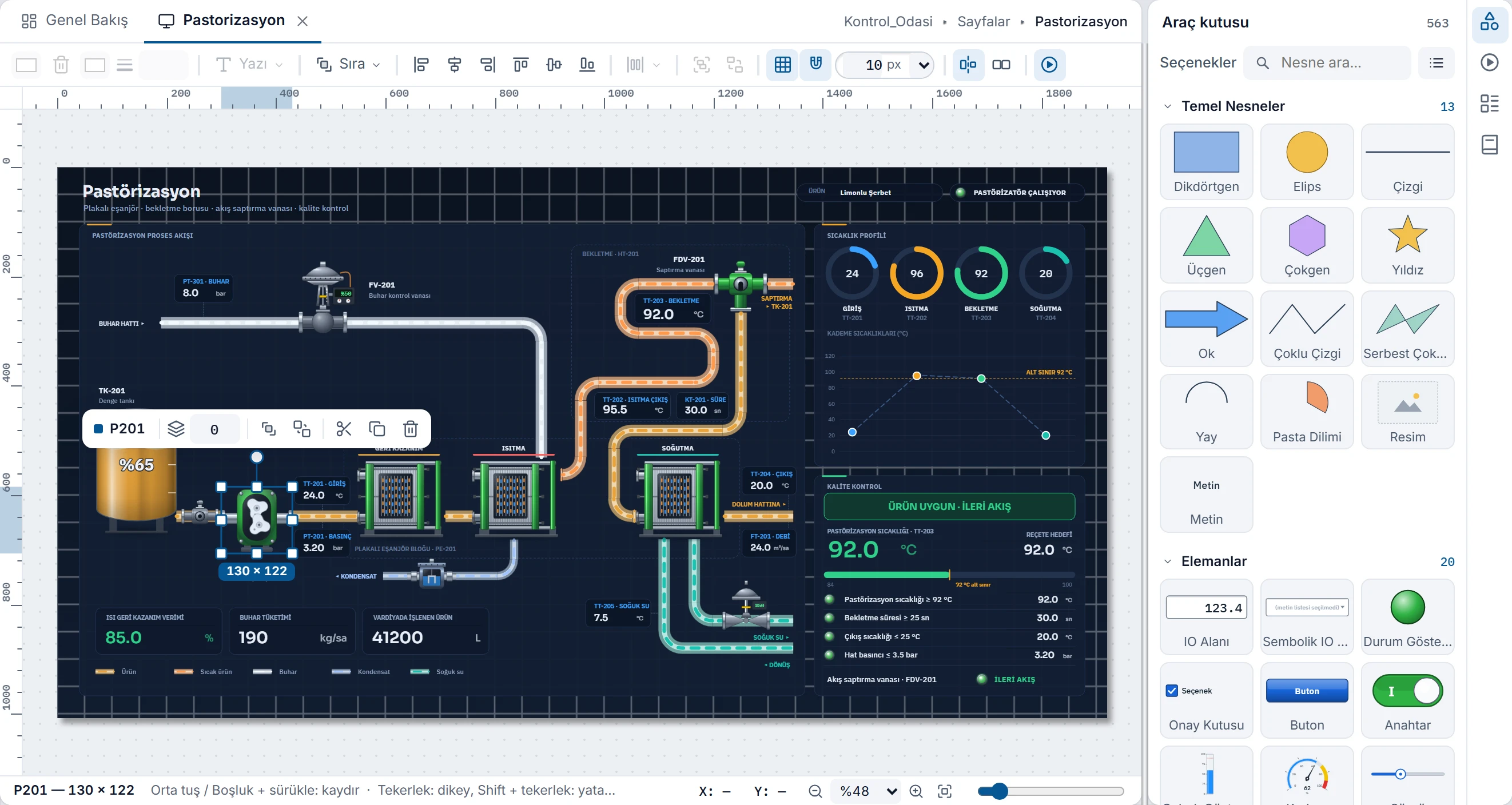 12345678
- Editör başlığı — açık editörlerin sekmeleri ve sayfanın yolu.
- Editör çubuğu — biçim (dolgu, çizgi, Yazı), Sıra, hizalama, Dağıt, grup, ızgara, kılavuz, animasyon önizlemesi.
- Seçim çubuğu — seçimin üstünde: ad, Katman, En öne / En arkaya, Kes, Kopyala, Sil.
- Cetvel — sayfa pikseli; seçili nesnenin aralığı vurgulanır.
- Tuval — sayfa; nesneler burada seçilir, taşınır, boyutlandırılır.
- Görev kartları — simge şeridi: Araç kutusu, Animasyonlar, Yerleşim, Kütüphaneler.
- Araç kutusu — nesne grupları; tıklayıp tuvale çizin ya da sürükleyin.
- Alt şerit — seçim adı ve boyutu, fare konumu, yakınlaştırma (−, liste, +, Sığdır, sürgü).
- Editör başlığı: açık editörlerin sekmeleri ve sayfanın yolu (Ana pencere).
- Editör çubuğu: tuvalin üstündeki tek satır. Soldan sağa: dolgu rengi, dolgu yok, çizgi rengi, çizgi kalınlığı; Yazı; Sıra; altı hizalama düğmesi; dağıtma; grupla / grubu çöz; ızgarayı göster, ızgaraya yakala ve ızgara karesi; hizalama kılavuzları, üst üste binmeyi önle, raya oturt (pano içi); animasyon önizlemesi. Yazı, Sıra ve dağıtma düğmeleri birer açılır panel açar (aşağıya bakın).
- Cetveller ve tuval: cetveller sayfa pikseliyle ölçeklenir; tuvalde sayfa, ızgarası ve nesneleri çizilir.
- Seçim çubuğu ve boyut etiketi: seçimin üstünde küçük bir çubuk, altında genişlik × yükseklik etiketi belirir (Seçim çubuğu).
- Alt şerit: seçimin adı ve boyutu, kısa kullanım ipuçları, fare konumu (X / Y) ve yakınlaştırma denetimleri. Hiçbir nesne seçili değilken burada Katman alanı da görünür: yeni nesnelerin konacağı aktif katman.
- Görev kartları: sağdaki simge şeridinden Araç kutusu, Animasyonlar, Yerleşim ve Kütüphaneler kartları seçilir (Araç kutusu ve nesne kütüphanesi, Katmanlar, nesne listesi ve kütüphane).
Editör çubuğundaki biçim kutuları, seçili nesnelerden ilgili özelliği olanların hepsine birden yazılır; hiçbirinde o özellik yoksa kutu soluk kalır. Açılır panelin bütün denetimleri seçimde geçersizse panelin düğmesi de soluk görünür.
Yazı, Sıra ve Dağıt panelleri
 12345
- Yazı — paneli açar / kapatır; seçimde yazı yoksa soluk.
- Yazı boyutu
- Yazı tipi — seçili nesnelerin hepsine uygulanır.
- Kalın, eğik, altı çizili
- Yaslama — sola, ortala, sağa.
Düğmeye tıklayınca panel düğmenin altında açılır; dışarı tıklamak ya da Esc kapatır. Panellerdeki komutlar seçimin hepsine uygulanır.
| Panel | İçerik |
|---|---|
| Yazı | Yazı boyutu, yazı tipi, kalın / eğik / altı çizili, yazı rengi, sola / ortaya / sağa yaslama |
| Sıra | En öne getir, bir öne getir, bir arkaya gönder, en arkaya gönder |
| Dağıt (yalnız simge) | Yatayda eşit dağıt, dikeyde eşit dağıt, aynı genişlik, aynı yükseklik |
Seçim çubuğu
Tuvalde bir ya da birden çok nesne seçince seçimin üstünde (yer yoksa altında) bir çubuk belirir: seçili nesnenin adı (çoklu seçimde N nesne), Katman kutusu (0 – 31), En öne getir, En arkaya gönder, Kes, Kopyala ve Sil. Seçimin altındaki mavi etiket boyutu piksel olarak yazar. Nesneyi sürüklerken ikisi de gizlenir, bırakınca yeniden yerleşir.
Nesne yerleştirme
Nesneler Araç kutusu'ndan gelir (Araç kutusu ve nesne kütüphanesi). Dört yol vardır:
- Tıklayıp çizin. Araç kutusunda nesneye tıklayın, tuvalde bir kez tıklayın: nesne varsayılan boyutuyla, tıkladığınız nokta sol üst köşesi olacak biçimde yerleşir. Sürükleyerek çizerseniz sürüklediğiniz dikdörtgen nesnenin boyutu olur. Esc aracı bırakır.
- Sürükleyip bırakın. Nesneyi tuvale sürükleyin; bıraktığınız nokta nesnenin merkezi olur.
- Ekle menüsünden seçin. Ekle›Pompa›… nesneyi çizim aracı yapar; sonra tuvale tıklayın.
- Sağ tıklayın. Araç kutusundaki nesnede Sayfaya ekle (ortaya), nesneyi görünen alanın ortasına koyar.
Yeni nesne, sayfada benzersiz bir ad alır: tür adı ve sıra numarası (Pompa_1, Pompa_2 …). Nesne, aktif katmana (bkz. Katmanlar, nesne listesi ve kütüphane) eklenir.
Çoklu çizgi ve serbest çokgen
Bu iki nesnede her tıklama bir köşe ekler. Enter, çift tıklama ya da sağ tık çizimi bitirir; Esc vazgeçer. Çoklu çizgi en az 2, serbest çokgen en az 3 köşe ister. Bitirdikten sonra köşeleri tutamaçlarından sürükleyin; bir kenara çift tıklarsanız oraya yeni köşe eklenir; köşeye Ctrl + tık köşeyi siler (en az köşe sayısının altına inmez). Döndürülmüş şeklin köşeleri düzenlenmez.
Seçme
- Nesneye tıklayın. Shift + tık seçime ekler / seçimden çıkarır.
- Boş yerden sürükleyerek kement çizin: kementle kesişen bütün nesneler seçilir (tamamen içinde olmaları gerekmez). Shift basılıysa mevcut seçime eklenir.
- Ctrl+A kilitli ve gizli nesneler ile gizli katmandaki nesneler dışında hepsini seçer.
- Gruptaki bir nesneyi seçince grubun tamamı seçilir.
- Kilitli nesne tuvalden seçilemez; Yerleşim kartındaki listeden seçilir.
Taşıma, boyutlandırma ve döndürme
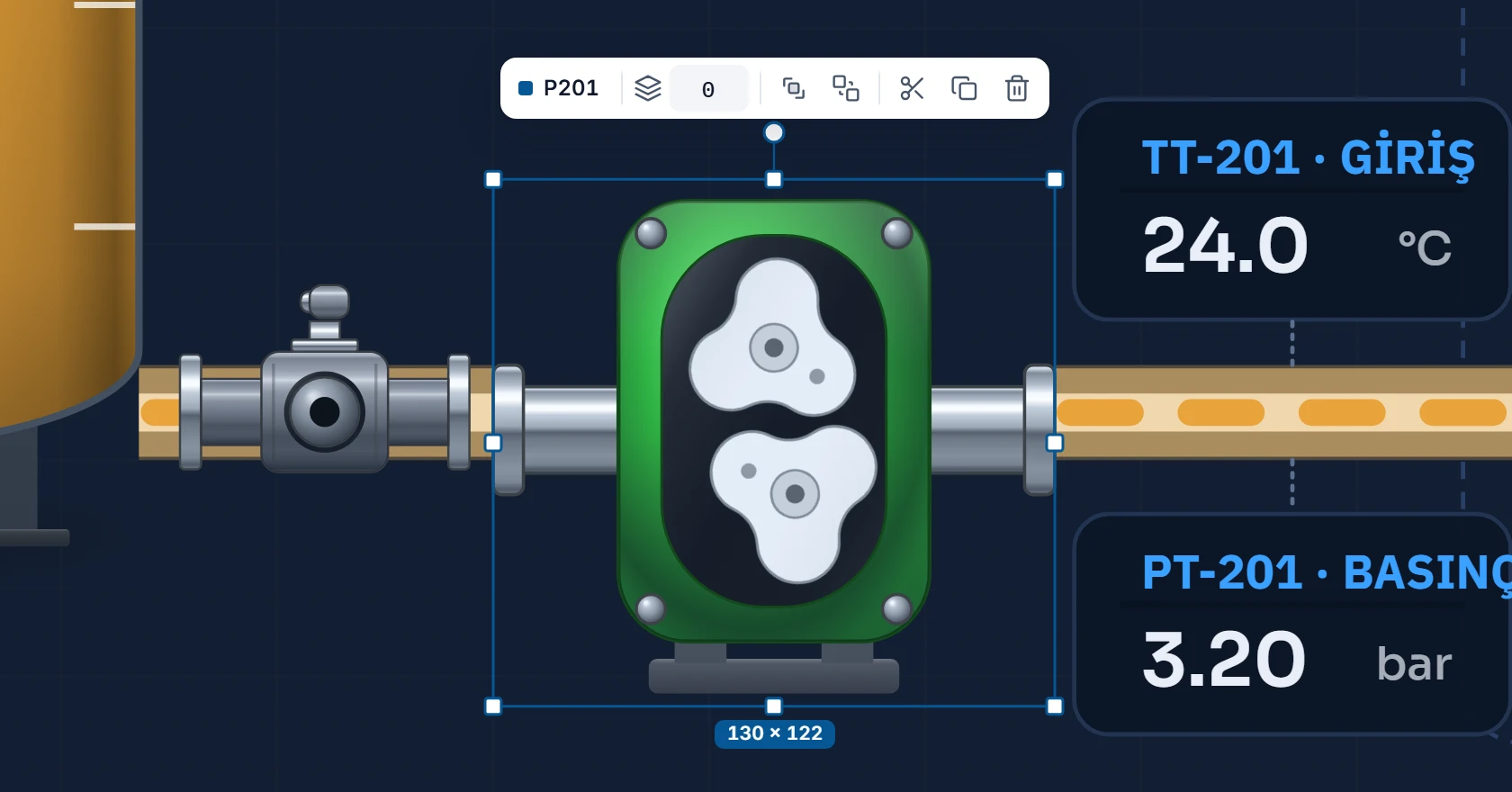 123456
- Döndürme tutamacı — sürükleyin; Shift ile 15° adımlar.
- Köşe tutamacı — iki yönde boyutlandırır.
- Kenar tutamacı — tek yönde boyutlandırır.
- Seçim çerçevesi — nesnenin sınırı; sürükleyerek taşıyın.
- Seçim çubuğu — ad, Katman, En öne getir / En arkaya gönder, Kes, Kopyala, Sil.
- Boyut etiketi — genişlik × yükseklik (piksel).
- Taşıma: nesneyi sürükleyin ya da ok tuşlarına basın (1 piksel). Shift+ok bir ızgara karesi kadar taşır. 3 pikselden küçük sürükleme taşıma sayılmaz.
- Boyutlandırma: köşe tutamacı iki yönde, kenar tutamacı tek yönde boyutlandırır. En küçük kenar uzunluğu nesne türüne bağlıdır (çoğu nesnede 4 piksel). Döndürülmüş nesnede karşı kenar yerinde kalır.
- Döndürme: üstteki daire tutamacını sürükleyin; Shift açıyı 15° adımlara oturtur. Açı Yerleşim sınıfındaki Açı (°) alanından da girilir (0 – 359).
- Sayısal giriş: Denetçi'nin Özellikler › Yerleşim sınıfında X, Y, Genişlik, Yükseklik ve Açı (°) yazılır. Birden çok nesne seçiliyken yazdığınız değer hepsine uygulanır (X yazarsanız hepsi aynı X'e gelir).
Izgara, kılavuz ve çarpışma
Sürüklerken dört yardımcı çalışır; Alt basılıyken hepsi birden geçici olarak kapanır.
- Izgaraya yakalama
Editör çubuğundaki Izgaraya yakala düğmesi açıkken çizim, taşıma ve boyutlandırma ızgara karesine oturur. Kare, sayfanın özelliğidir (2 – 200 piksel, varsayılan 10); çubuktaki ızgara karesi kutusuna (
10 px) yazılır ya da yanındaki listeden hazır değerlerle (5, 10, 20, 25, 50, 100) seçilir. Taşırken ilk nesne ızgaraya oturur, diğerleri onunla aynı miktarda kayar. - Hizalama kılavuzları
Açıkken (varsayılan) seçimin kenar ve orta çizgileri, diğer nesnelerin ve sayfanın kenar / orta çizgilerine 5 ekran pikseli yakınlıkta yapışır ve bir kılavuz çizgisi görünür. Kılavuz ızgaradan önceliklidir.
- Üst üste binmeyi önle
Varsayılan olarak kapalıdır. Açıkken taşınan nesne başkasının içine giremez; kenarına yaslanır ve duvar boyunca kayar. Alt çubukta Engel: … yazısı çıkar. Ok tuşları da aynı kurala uyar (Alt+ok serbest taşır).
- Raya oturt (pano içi)
Varsayılan olarak açıktır. Pano İçi Ekipman grubundaki raylı bir cihaz DIN rayına yaklaşınca rayın orta çizgisine oturur ve yanındaki cihaza yaslanır; kılavuzdan önceliklidir. Alt çubukta Yüzeye oturdu: … yazısı çıkar. Ayrıntı: Pano içi ekipman ve raya oturtma.
Hizalama, dağıtma ve boyut eşitleme
 12345678
- Dolgu, dolgu yok, çizgi rengi, çizgi kalınlığı — seçimdeki nesnelerin hepsine yazılır.
- Yazı — açılır panel: boyut, yazı tipi, kalın / eğik / altı çizili, renk, yaslama.
- Sıra — açılır panel: en öne, bir öne, bir arkaya, en arkaya.
- Hizalama — sola, yatayda ortala, sağa, üste, dikeyde ortala, alta.
- Dağıt — açılır panel: yatayda / dikeyde eşit dağıt, aynı genişlik, aynı yükseklik.
- Grupla / grubu çöz.
- Izgara — göster, yakala ve ızgara karesi (piksel).
- Hizalama kılavuzları, üst üste binmeyi önle ve animasyon önizlemesi.
| Komut | Koşul | Sonuç |
|---|---|---|
| Sola, yatayda ortala, sağa, üste, dikeyde ortala, alta | 1 veya daha çok nesne | Birden çok nesne, seçimin sınır kutusuna göre hizalanır; tek nesne sayfaya göre hizalanır. |
| Yatayda / dikeyde eşit aralık | En az 3 nesne | Uçtaki iki nesne yerinde kalır, aradaki boşluklar eşitlenir. |
| Aynı genişlik / aynı yükseklik | En az 2 nesne | Hepsi, seçimin ilk nesnesinin ölçüsünü alır. |
Aynı komutlar Düzen menüsünde (Hizala, Boyut) ve sağ tık menüsünde de vardır. Kilitli nesneler bu komutlardan etkilenmez.
Sıra, grup ve kilit
- Sıra: En öne getir, Bir öne getir, Bir arkaya gönder, En arkaya gönder (editör çubuğundaki Sıra paneli; en öne / en arkaya seçim çubuğunda da vardır). Sıra yalnızca aynı katmandaki nesneler arasında geçerlidir; önce katman numarası, sonra listedeki sıra belirler (katman 31 en üsttedir).
- Grupla (Ctrl+G, en az 2 nesne) seçili nesneleri birlikte seçilir ve taşınır hâle getirir; Grubu çöz (Ctrl+Shift+G) ayırır. Grup yalnızca Studio'da düzeni kolaylaştırır; Live'da etkisi yoktur.
- Kilitle / kilidi aç (Düzen menüsü ya da sağ tık): kilitli nesne tuvalden seçilemez, taşınamaz, silinemez; Yerleşim kartındaki listeden seçilir.
- Göster / gizle (Yerleşim kartındaki göz): gizli nesne tuvalde de Live'da da çizilmez.
Kopyalama ve geri alma
- Kopyala / Kes / Yapıştır (Ctrl+C / X / V): Studio'nun kendi panosunu kullanır; Windows panosuna yazılmaz. Pano sayfa değiştirince korunur, yani nesneleri başka sayfaya yapıştırabilirsiniz. Ctrl+V nesneleri her seferinde 20 piksel kaydırarak koyar (art arda yapıştırmalar üst üste binmez); sağ tık menüsündeki Yapıştır nesneleri imlecin olduğu yere koyar.
- Çoğalt (Ctrl+D): panoyu kullanmadan seçimin kopyasını 20 piksel kaydırarak ekler.
- Yapıştırılan / çoğaltılan nesnelerin tag bağlantıları, olayları ve özellikleri kopyalanır; adları sıfırlanır (
Pompa_3gibi tür adı alır), kilitleri kalkar. - Sil (Delete ya da Backspace) kilitsiz seçili nesneleri siler. Geri al / Yinele (Ctrl+Z / Ctrl+Y) en çok 100 adım tutar.
- Sık kullanılan nesne gruplarını Kütüphaneler kartına kopya şablonu olarak ekleyin: Katmanlar, nesne listesi ve kütüphane.
Yakınlaştırma ve kaydırma
 1234
- Seçim — seçili nesnenin adı ve boyutu.
- Fare konumu — sayfa pikseli.
- Uzaklaştır, Yakınlık listesi, Yakınlaştır, Sayfayı sığdır.
- Yakınlaştırma sürgüsü — % 10 – % 400.
- Ctrl + tekerlek imlecin olduğu noktaya yakınlaşır (% 10 – % 800). Alt şeridin sağındaki denetimler aynı işi yapar: Uzaklaştır (−), yakınlık listesi (% 25, 50, 75, 100, 150, 200, 400 ve Sığdır; listede olmayan oran da gösterilir), Yakınlaştır (+), Sayfayı sığdır ve sürgü (% 10 – % 400). Görünüm › Yakınlaştırma menüsü de vardır.
- Ctrl+0 sayfayı pencereye sığdırır.
- Tekerlek dikey, Shift + tekerlek yatay kaydırır. Orta tuşla ya da Boşluk basılıyken sürükleyerek sayfayı kaydırın. Sayfa görünüme sığmıyorsa kaydırma çubukları belirir.
- Cetveller sayfa pikseliyle ölçeklenir; fare konumu cetvelde çizgiyle, alt şeritte X / Y olarak görünür.
- Her sayfanın yakınlaştırma durumu, sekme değiştirince korunur.
- Animasyon önizlemesi düğmesi (oynat / duraklat) tuvaldeki nesne animasyonlarını durdurur ya da başlatır; projeyi etkilemez.
Sağ tık menüsü
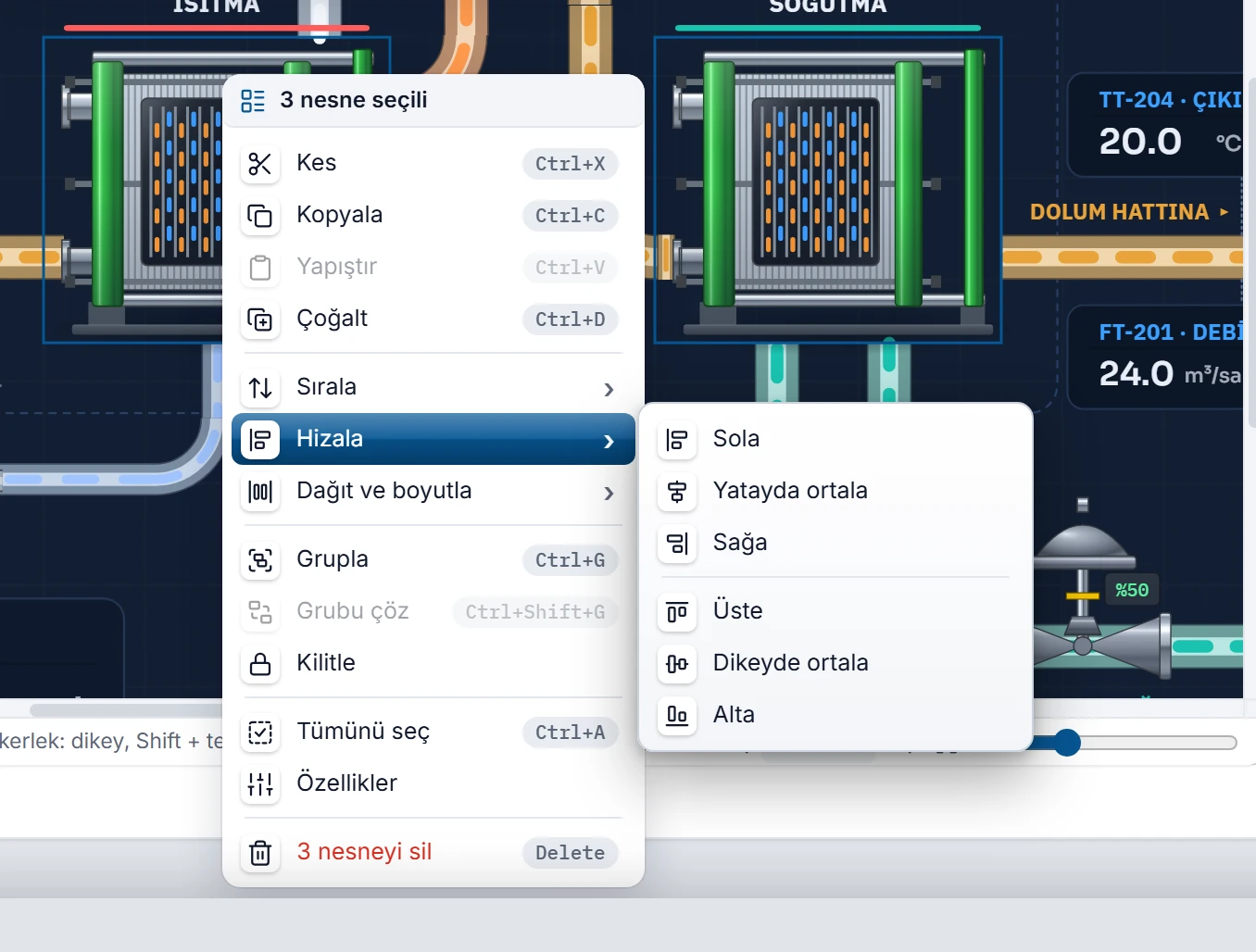
Altında seçili nesne yoksa, sağ tık menüsü sayfa için Yapıştır, Tümünü seç, ızgara anahtarları, Raya oturt (pano içi), Sayfayı sığdır ve Sayfa özellikleri komutlarını gösterir. Seçili olmayan bir nesneye sağ tıklarsanız önce o nesne seçilir. Özellikler komutu Denetçi'yi açar.
Klavye kısayolları
| İşlem | Kısayol |
|---|---|
| Kopyala, kes, yapıştır, çoğalt | Ctrl+C, X, V, D |
| Tümünü seç | Ctrl+A |
| Grupla / grubu çöz | Ctrl+G / Ctrl+Shift+G |
| Yeniden adlandır | F2 |
| Seçili nesneyi 1 piksel / bir ızgara karesi taşı | Ok tuşları / Shift+ok |
| Izgaraya ve kılavuza yakalamadan taşı | Alt + sürükle (ya da Alt+ok) |
| Sayfayı sığdır | Ctrl+0 |
| Çizimi bitir / iptal et, aracı bırak, seçimi kaldır | Enter / Esc |
| Sil | Delete / Backspace |
| Geri al / yinele | Ctrl+Z / Ctrl+Y |
Tüm kısayollar için Klavye kısayolları konusuna bakın.
Sınırlar ve dikkat edilecekler
- Klavye kısayolları yalnızca editör görünürken ve bir yazı kutusunda değilken çalışır.
- 3B nesneler 2B Araç kutusunda yoktur; 3B sahneler ayrı editörde düzenlenir (3B sayfalar).
- Gizli bir katmandaki nesneler tuvalde görünmez ve seçilemez (Sayfa özellikleri › Katmanlar).
- Hizalama ve dağıtma, dönmüş nesnenin dönmüş hâlinin sınır kutusunu kullanır.