Zaman makinesi
Live'ın kaydettiği değerler, alarm listesi, ekran ve giriş iziyle tesisin geçmiş bir anını 2B ve 3B sayfalarda yeniden oynatma: açma, zaman şeridi, oynatma, alarmdan ve işlemden geriye gitme, Live ekranını ve tarayıcı kullanıcılarının ekranını izleme, kayıt ayarları ve sınırlar.
Ne işe yarar
Live, sayfalarda görünen bütün tag değerlerini ve alarm listesini sürekli kaydeder. Operatör geçmiş bir anı seçince tesis o anki haliyle yeniden oynatılır: 2B ve 3B sayfalar, menü çubukları, alarm satırı, alarm görünümleri ve trend görünümleri kayıttaki anı gösterir. Bir arızadan önce ne olduğunu, hangi motorun önce durduğunu, hangi alarmın önce geldiğini sayfanın kendisinde izlersiniz.
Kayıt ayrıca ekranı da tutar: Live ekranında hangi sayfa ve pencerelerin açık olduğu, operatörün fareyi nereye götürdüğü, nereye tıkladığı ve hangi değeri yazdığı oynatmada görülür. Tarayıcıdan bağlanan kullanıcıların ekranı da kaydedilir ve izlenebilir (Ekran izi ve giriş izi).
Oynatma sırasında tesis canlı çalışmaya devam eder: alarm tespiti, betikler, zamanlanmış görevler, arşiv, raporlar ve sürücüler canlı değerlerle çalışır, tarayıcıdan izleyenler canlı ekranı görür. Yalnızca bu Live ekranı geçmişi gösterir ve oynatma boyunca bu ekrandan kumanda verilemez.
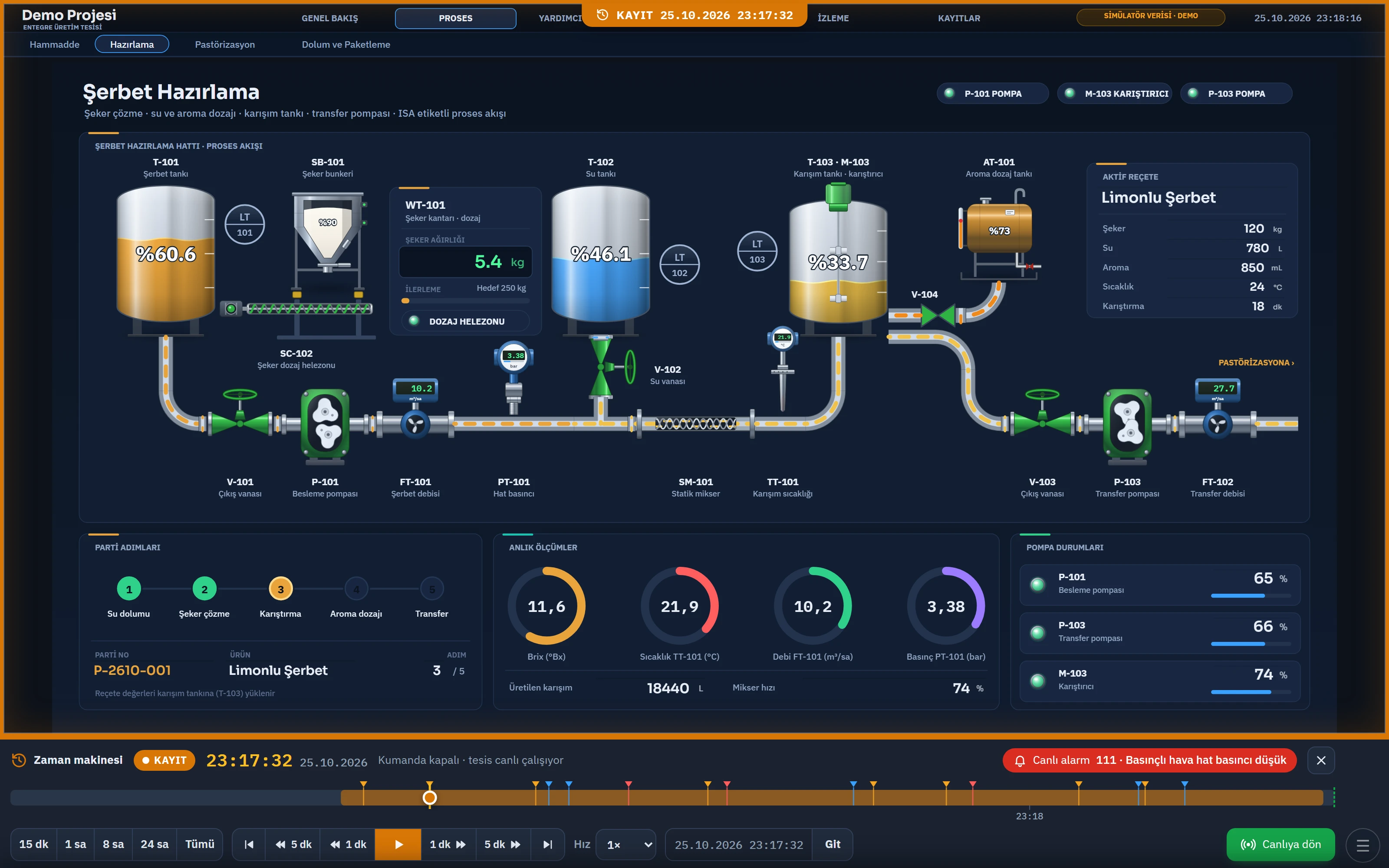 12345
- Kayıt — ekran geçmişi gösteriyor; yanında oynatılan an.
- Durum — Canlı / Kayıt / Oynatılıyor.
- Zaman şeridi — kayıt, alarm gelişleri, oynatılan an.
- Oynatma — alarm alarm, dakika dakika, oynat / durdur.
- Canlıya dön
Lisans ve ön koşul
- Zaman makinesi ayrı bir lisans modülüdür:
FV-TM-P(süresiz) ya daFV-TM-A(yıllık). Lisans dosyası Live bilgisayarında olmalıdır; bkz. Kurulum › Lisans ve etkinleştirme. Lisans yoksa Live kayıt yazmaz ve sistem menüsünde Zaman makinesi… görünmez. - Deneme sürümünde zaman makinesi lisans istemeden çalışır.
- Studio'da Live Ayarları›Genel›Zaman Makinesi › Kaydı aç açık olmalıdır (varsayılan açık).
Zaman makinesini açma
- Sistem menüsü: ☰ › Zaman makinesi….
- Tuş: Live Ayarları›Klavye sekmesinde Zaman makinesi eylemine bir tuş atayın. Aynı tuş paneli açar; panel açıkken kapatır ve canlıya döner.
- Düğme: bir nesnenin olayına Zaman makinesini aç işlevini ekleyin. Değer boşsa panel canlı açılır; bir sayı yazılırsa (ör.
15) o kadar dakika öncesine gidilir. Bkz. İşlev başvurusu.
Panel sayfa alanının altına yerleşir; sayfa alanı küçülür. İlk açılışta ekran canlıdır: panelin başında yeşil Canlı rozeti yanar.
Panel
 1234567
- Durum ve hız
- Oynatılan an
- Alarm gelişi — dokununca alarmdan 30 sn önce oynar.
- Şerit aralığı
- Oynat / durdur
- Hız — 1× … 300×
- Tarih / saate git
Durum satırı
- Rozet: Canlı (yeşil), Kayıt (durdurulmuş oynatma) ya da Oynatılıyor ve oynatma hızı (turuncu).
- Gösterilen anın saati ve tarihi. Canlıda saat ilerler.
- Bilgi metni: oynatmada Kumanda kapalı · tesis canlı çalışıyor; kayıt yoksa Bu anda kayıt yok (Live kapalıydı).; geri sayım Canlıya dönülüyor: … sn.
- Canlı alarm (kırmızı, yanıp söner): oynatma sırasında tesiste yeni bir alarm geldi. Tıklayınca canlıya dönülür.
- ×: canlıya döner ve paneli kapatır.
Zaman şeridi
- Dolu bölümler kaydın olduğu süredir; boş kalan yerlerde Live kapalıydı (ya da kayıt kapalıydı).
- Üstteki üçgenler alarm gelişleridir; renk alarm sınıfının gelen rengidir. Üzerine gelince alarm metni görünür.
- Sağ kenardaki kesik yeşil çizgi şimdiki andır. Turuncu çizgi ve yuvarlak tutamak oynatılan andır.
- Şeride dokunun ya da sürükleyin: o ana gidilir. Fare tekerleği imlecin altındaki anı sabit tutarak yakınlaştırır / uzaklaştırır.
- Bir alarm üçgenine dokunun: alarmdan 30 saniye öncesine gidilir, oynatma 1× hızla başlar ve alarmın kaynak nesnesi tanımlıysa nesneye gidilir (2B sayfada ya da 3B sahnede gösterilir; bkz. Alarm görünümü).
- Kayıt izinin altındaki küçük eşkenar dörtgenler işlem işaretleridir (aşağıda).
Düğmeler
| Düğme | Ne yapar |
|---|---|
| 15 dk, 1 sa, 8 sa, 24 sa, Tümü | Şeridin gösterdiği süre. Tümü bütün kaydı gösterir. |
| Önceki alarm, Sonraki alarm | Oynatılan andan önceki / sonraki alarma gider (alarmdan 30 sn önce, 1× oynatır). |
| 5 dk ve 1 dk geri / ileri | Oynatılan anı bu kadar kaydırır. Canlıdayken ileri düğmeleri kapalıdır. |
| Oynat / durdur | Kaydı seçilen hızla oynatır ya da durdurur. Canlıdayken kapalıdır. |
| Hız | 1×, 2×, 5×, 10×, 30×, 60×, 120×, 300×. |
| Live ekranını izle | Açıkken (varsayılan) oynatmada sayfalar, pencereler, imleç ve yazılan değerler kayıttaki gibi gösterilir. Seçim bu bilgisayarda hatırlanır. |
| Ekran | Kimin ekranı izlenecek: Live bilgisayarı ya da ekran izi kaydedilmiş bir tarayıcı kullanıcısı / ek monitör. Kayıtlı başka ekran yoksa görünmez. |
| Tarih / saat ve Git | 25.10.2026 14:32:07, 25.10.2026 14:32 ya da yalnız saat 14:32 (bugün; ileride kalırsa dün) yazıp o ana gidin. |
| Canlıya dön | Oynatmayı bitirir; ekran canlı değerleri gösterir. Panel açık kalır. |
Oynatma sırasında
- Bir an seçin
Şeride dokunun, bir alarm üçgenine dokunun ya da tarih / saat yazın. Sayfa alanının çevresinde turuncu çerçeve ve üstte Kayıt etiketi belirir; etiketin yanında oynatılan an yazar.
- Sayfalar arasında gezin
Live ekranını izle açıkken ekran, o anda Live'da hangi sayfa ve pencereler açıksa onları kendiliğinden açar. Başka bir sayfaya bakmak için sistem menüsündeki sayfaları, gezinti düğmelerini, açılır pencereleri, 3B bakışları ve katman düğmelerini kullanın; her sayfa seçilen anın değerleriyle açılır. Elle sayfa değiştirince ekran izi o oynatma için durur ve panel Ekran izi durdu: elle sayfa değiştirildi. “Live ekranını izle” ile yeniden açabilirsiniz. der.
- Oynatın
Oynat düğmesiyle kayıt seçilen hızla akar. Kayıt boşluğuna gelince bir sonraki kayda atlanır (Kayıt boşluğu atlandı: … dk). Şimdiki ana ulaşılınca ekran kendiliğinden canlıya döner.
- Canlıya dönün
Canlıya dön'e basın. Bütün sayfalar canlı değerlerle yeniden çizilir. Ekran izi açıkken, oynatmadan önce açık olan sayfaya geri dönülür.
- Kumanda kapalıdır: nesnelerden tag'e yazma (düğme, anahtar, sürgü, giriş alanı, seçim listesi), olay işlevleri (gezinme işlevleri dışında), reçete işlemleri, alarm onayı / bastırma / yorum yapılmaz. Girişimde ortada Kayıt izleniyor: kumanda kapalı penceresi çıkar; pencerenin Canlıya dön düğmesi oynatmayı bitirir.
- Değerler: kalitesi kötü olarak kaydedilmiş değerler (bağlantı kopuk, adres hatası) oynatmada da kalitesiz görünür (sayısal alanda
####). Kayıttan sonra eklenen tag'ler için kayıt yoktur. - Alarmlar: alarm satırı, alarm görünümlerinin güncel / onay bekleyen / bastırılmış listeleri ve sayaçları seçilen andaki listeyi gösterir. Arıza dalgası da kayıttaki değerlere göre çizilir. Yeni canlı alarmlar panelde Canlı alarm olarak duyurulur; sesli uyarısı olan alarm görünümü açıksa canlı alarm sesi çalmaya devam eder.
- Trend: canlı kipteki trend görünümleri seçilen anda biten zaman aralığını arşivden çizer. Doğrudan tag eğrileri (arşivsiz) oynatma boyunca örnek toplamaz.
- Kendiliğinden canlıya dönüş: ekrana Canlıya dönüş (dk) süresi boyunca dokunulmazsa (varsayılan 10 dk) Live canlıya döner ve olay günlüğüne
sistemkaydı yazar. Son 60 saniyede panel geri sayım gösterir.
Ekran izi ve giriş izi
Değerlerle birlikte ekranın kendisi de kaydedilir. Bu bir video kaydı değildir: Live, ekranın durumunu kaydeder ve oynatmada aynı sayfaları canlı çizimle kurar.
| Kaydedilen | Ayrıntı |
|---|---|
| Açık sayfa ve pencereler | Ana sayfa ve açılır pencereler (faceplate'ler tag önekleriyle birlikte). |
| Fare / dokunma | İmlecin yeri (en çok 100 ms'de bir), tıklamalar (sol, sağ, dokunma). |
| Tuşlar | Yalnız özel tuşlar: Enter, Esc, Tab, F1 – F12, ok tuşları, Home / End / PageUp / PageDown ve Ctrl / Alt + harf. Yazılan karakterler tuş olarak kaydedilmez. |
| Değer girişleri | Açık pencereler (değer giriş penceresi, sorular), ekran klavyesi ve odaktaki alan; içlerinde yazılan değerler. Şifre alanları ve adında şifre, parola, password ya da pin geçen alanlar yalnız nokta (••••) olarak kaydedilir. |
| Kullanıcı | O an Live'da oturum açmış kullanıcı. |
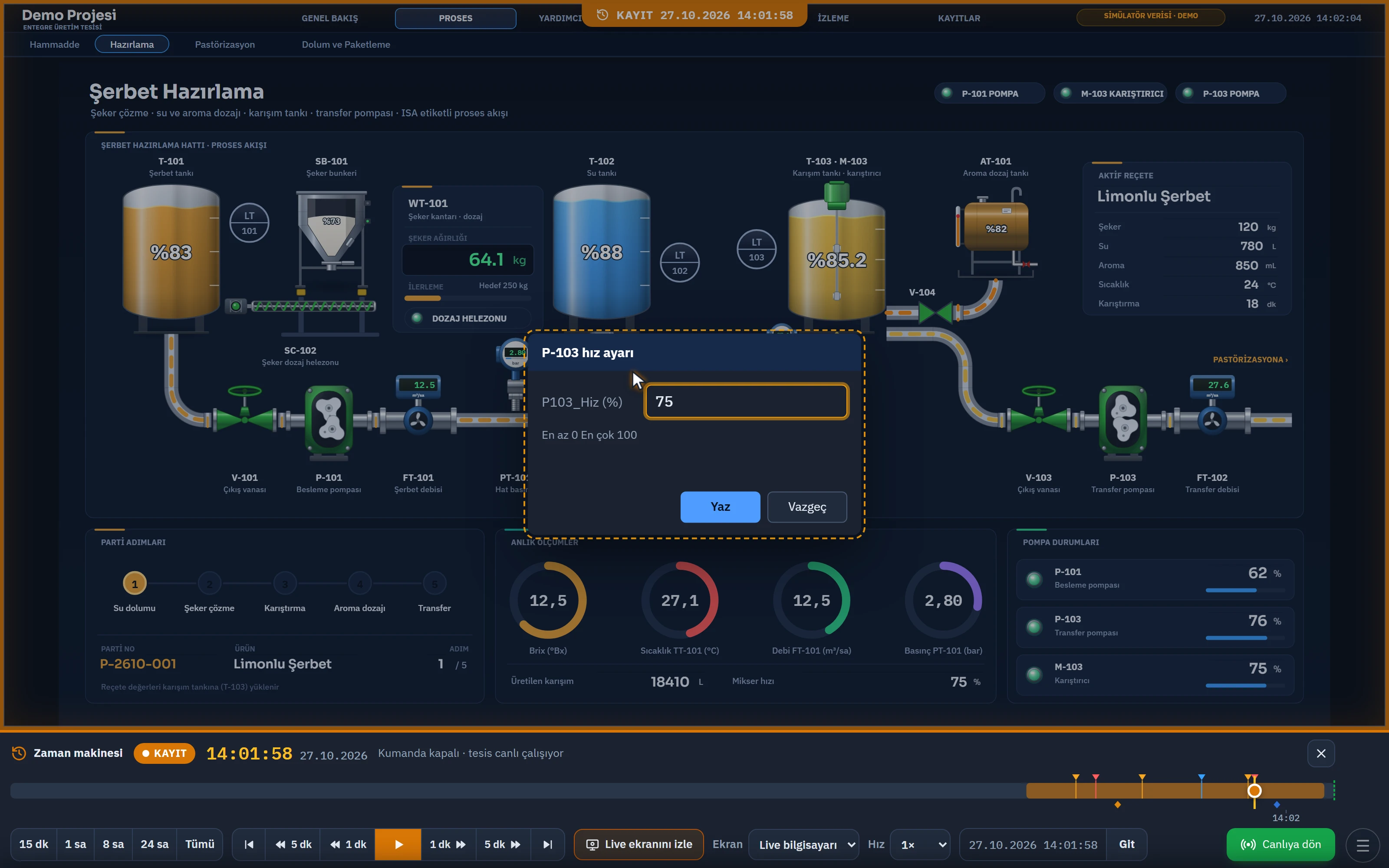 12345
- Kayıttaki imleç — operatörün fareyi götürdüğü yer.
- Hayalet pencere — o an açık değer penceresi ve yazılan değer (tıklanmaz).
- Live ekranını izle — sayfa, pencere ve giriş izi kayıttaki gibi.
- Ekran — Live bilgisayarı ya da bir tarayıcı kullanıcısı.
- İşlem işareti — operatör işlemi (mavi), uzaktan kumanda (turuncu).
Live ekranını izle açıkken oynatmada kayıttaki imleç, tıklama halkası, basılan özel tuşun rozeti ve o an açık olan pencereler hayalet olarak gösterilir. Hayalet pencere kesik çerçevelidir, yazılan değeri gösterir ve tıklanmaz. İmlecin yanında oturumdaki kullanıcının (ya da izlenen tarayıcı kullanıcısının) adı yazar. Live ekranını izle kapalıyken imleç ve hayalet pencere gösterilmez. Oynatma sırasında ekranda yapılanlar kayda girmez.
İşlem işaretleri
Zaman şeridinde alarmların altında operatör işlemleri küçük eşkenar dörtgenlerle gösterilir. Kaynak, olay günlüğündeki operatör işlem kaydıdır: tag yazmaları ve yetkisiz denemeler (Live Ayarları›Genel›Operatör İşlem Kaydı; bkz. Live Ayarları).
- Mavi: Live'daki operatörün işlemi. Turuncu: tarayıcıdan uzaktan kumanda işlemi. Kırmızı kenarlı: reddedilen ya da yetkisiz işlem.
- Üzerine gelince zaman, kullanıcı ve ne yazıldığı görünür. Dokununca işlemden 5 saniye öncesine gidilir ve 1× oynatılır. Uzaktan kumanda işaretine dokununca o kullanıcının ekranı izlenir.
 1234
- Uzaktan kumanda işlemi — turuncu; dokununca o kullanıcının ekranı.
- İpucu — zaman, kim, ne yazıldı.
- Live ekranını izle
- Ekran — kimin ekranı izlenecek.
Tarayıcı kullanıcılarının ekranı
Projede zaman makinesi açıksa, tarayıcıdan bağlanan kullanıcıların (izleyen ya da kumanda eden) ekran izi ve giriş izi de Live bilgisayarına kaydedilir. Her kullanıcının kaydı ayrı tutulur. Her monitöre ayrı sayfa düzenindeki ek monitörler de Ekran 2, Ekran 3 … adıyla ayrı kaydedilir. TV ekranları kaydedilmez.
- Panelin Ekran seçiminden bir kullanıcı seçin. Seçilen kullanıcının bağlı olduğu süreler şeritte ince mor çizgiyle gösterilir; oynatmada onun açtığı sayfalar, imleci ve yazdığı değerler görünür.
- Kullanıcı o anda bağlı değilse panel … bu anda bağlı değildi. der; sayfa değişmez.
- Live bilgisayarı seçilince Live ekranının kaydına dönülür.
- Tarayıcı kullanıcısının sistem menüsünde ekran gezintisinin, fare hareketlerinin ve değer girişlerinin kaydedildiğini söyleyen bir not görünür.
Kayıt ayarları
Ayarlar Studio'da Live Ayarları›Genel›Zaman Makinesi grubundadır.
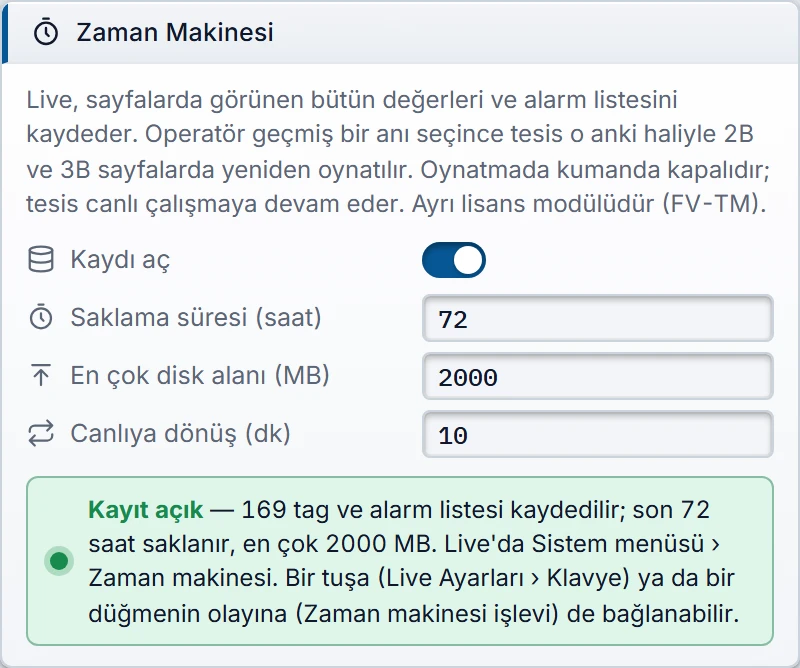 1234
- Kaydı aç
- Saklama süresi — saat.
- Disk sınırı — aşınca en eski saatler silinir.
- Canlıya dönüş — dokunulmazsa (dk).
- Kaydı aç
- Varsayılan açık. Kapalıyken Live kayıt yazmaz ve sistem menüsünde Zaman makinesi… görünmez.
- Saklama süresi (saat)
- Varsayılan 72. Bu süreden eski kayıtlar silinir (1 – 8784).
- En çok disk alanı (MB)
- Varsayılan 2000. Kayıtlar bu boyutu aşınca en eski saatler silinir. Kayıt alanı, tag sayısına ve değerlerin ne sıklıkla değiştiğine bağlıdır.
- Canlıya dönüş (dk)
- Varsayılan 10. Oynatmada ekrana bu süre dokunulmazsa canlıya dönülür;
0dönmez.
Kayıt nasıl tutulur
- Live her 0,5 saniyede bütün tag'lerin değerine bakar ve değişenleri yazar; beş dakikada bir bütün değerlerin tam bir kopyasını ve alarm listesini yazar. Değişiklik olmasa da en çok 30 saniyede bir kayıt satırı yazılır.
- Kayıtlar projenin
.veriklasöründe,zaman\alt klasöründe saat saat dosyalara yazılır (yyyyMMdd_HH.zk); biten saatler sıkıştırılır (.zk.gz).zaman\ozet.jsonkayıt aralıklarını tutar. Bkz. Live'ın dosyaları ve klasörleri. - Tarayıcı kullanıcılarının ve ek monitörlerin ekran izi
zaman\ekran\<kullanıcı>\klasörlerine aynı biçimde yazılır; görünen ad klasördekiad.txtdosyasındadır. Saklama süresi bunlara da uygulanır; her birinin disk sınırı En çok disk alanı (MB) değerinin onda biridir (en az 20 MB). - Saklama süresi ve disk sınırı en çok 10 dakikada bir uygulanır.
- Yedekli sunucu çiftinde kaydı master yazar; yedek sunucuda zaman makinesi açılmaz. Tarayıcıdan izlemede ve TV'de zaman makinesi yoktur.
Sınırlar ve dikkat edilecekler
- Oynatmada nesnelerin Değişince olayları çalışmaz; sayfa açılış olaylarında yalnız gezinme işlevleri çalışır.
- Betikler ve görevler oynatma sırasında canlı değerleri okur ve yazar.
- Bir saat dosyası okunurken Live bu ekranda kısa bir süre Kayıt okunuyor… gösterebilir.
- Zaman makinesi uzun süreli olarak gerçek PLC'li bir tesiste denenmedi; kayıt boyutu tesisinize göre değişir. Giriş izi (fare, tıklama, değer girişleri) kaydı büyütür. İlk günlerde
zaman\klasörünün büyüklüğünü izleyin.