Rapor şablonları ve hesaplar
Altı performans raporu şablonu, yuvaları tag'lere bağlama, ortalama, sayaç farkı, süre ve alarm hesaplarının arşivden nasıl yapıldığı, dönemler, dilimler ve önizleme.
Şablon, raporun içerik yuvalarını ve varsayılan dönemini hazır getirir. Tag'ler boş gelir; yuvaları siz bağlarsınız. Şablondan oluşan rapor sıradan bir rapordur: yuva ekleyip silebilir, sırasını ve başlığını değiştirebilirsiniz.
Altı şablon
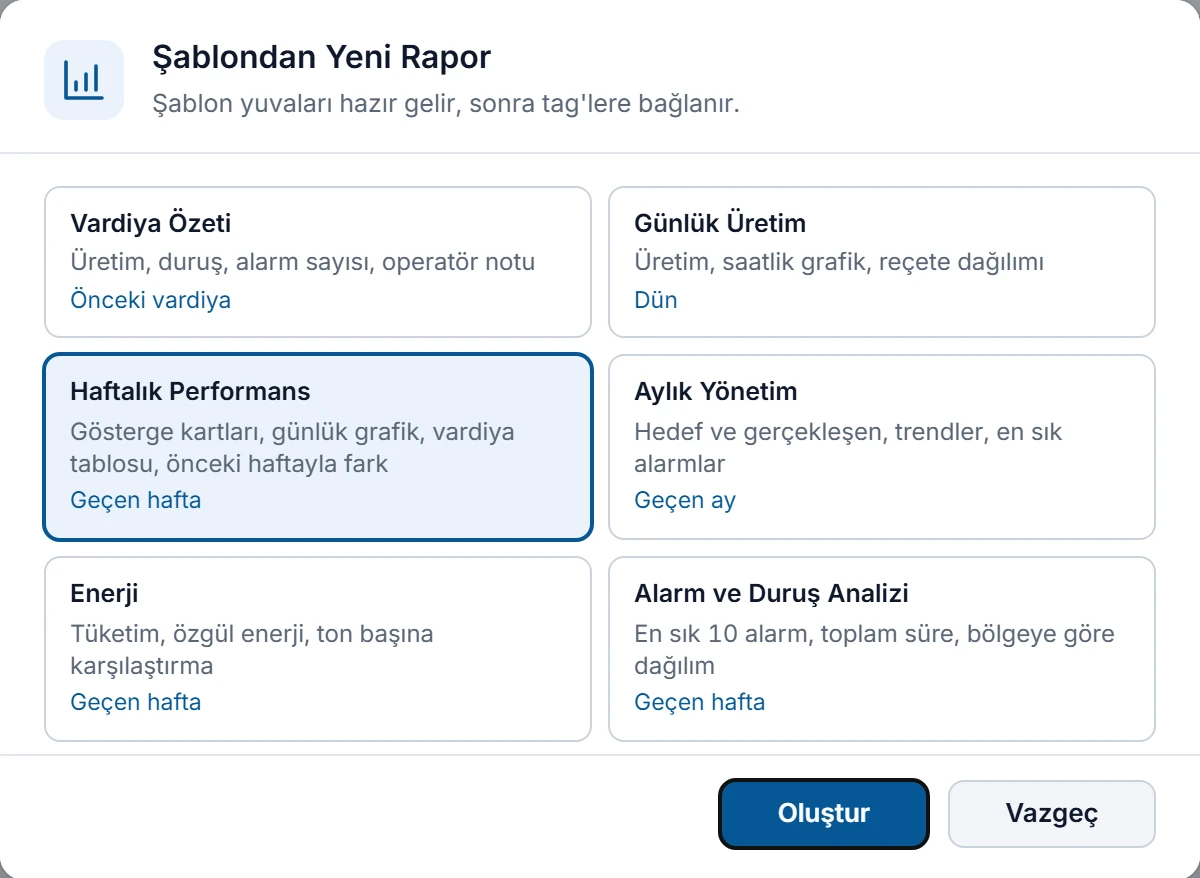
| Şablon | Dönem | Gösterge kartları | Grafik, tablo, liste |
|---|---|---|---|
| Vardiya Özeti | Önceki vardiya | Üretim, Duruş süresi, Alarm sayısı, Ortalama hız | Saatlik üretim, En sık alarmlar, Operatör notu |
| Günlük Üretim | Dün | Toplam üretim, Duruş süresi, Enerji tüketimi, Alarm sayısı | Saatlik üretim, Vardiya tablosu, Reçete dağılımı |
| Haftalık Performans | Geçen hafta | Üretim, Üretilen miktar, Özgül enerji, Kalite | Günlük üretim, Vardiya tablosu, En sık alarmlar |
| Aylık Yönetim | Geçen ay | Aylık üretim, Kalite, Duruş süresi, Enerji tüketimi | Hedef ve gerçekleşen, Trendler, En sık alarmlar (10 satır) |
| Enerji | Geçen hafta | Toplam tüketim, Üretim, Özgül enerji, Tepe güç | Güç trendi, Günlük tüketim, Ton başına karşılaştırma |
| Alarm ve Duruş Analizi | Geçen hafta | Toplam alarm, Toplam alarm süresi, Ortalama süre, En uzun alarm | Günlük alarm sayısı, En sık 10 alarm, Bölgeye göre, Sınıfa göre |
Alarm ve Duruş Analizi tag istemez: bütün değerleri alarm günlüğünden hesaplar.
Yuva türleri
Yuva ekle… listesi altı türü sunar. Art arda gelen gösterge kartları dörderli satırlara dizilir; Genişlik'i Yarım sayfa olan iki blok yan yana durur.
| Tür | Gösterir | Kendine özgü alanlar |
|---|---|---|
| Gösterge kartı | Tek değer, önceki dönemle fark, hedef. | Hesap, Tag, Bölen tag, Birim, Ondalık, Hedef, İyi yön, Karşılaştır |
| Çubuk grafik | Her dilim için bir çubuk; hedef kesik kırmızı çizgidir. Değeri olmayan dilim taralı çizilir. | Gösterge kartındakiler (İyi yön ve Karşılaştır hariç) ve Kırılım |
| Çizgi grafik | Bir ya da daha çok tag'in dilim değerleri. Birimleri farklıysa ya da aralıkları 5 kattan çok ayrıysa eğriler ayrı panellere bölünür. | Hesap (alarm hesabı yok), Tag'ler, Kırılım, Birim, Ondalık |
| Tablo | Satırlar dilim, kolonlar tag. Birden çok satır varsa sayaç farkı, toplam, süre, alarm sayısı ve alarm süresi kolonlarına Toplam satırı eklenir. | Kolonlar (başlık, hesap, tag), Satırlar |
| Alarm listesi | Dönemin alarm özeti: adet ve süre. | Görünüm (En sık alarmlar, Bölgeye göre, Sınıfa göre), Satır sayısı (1 – 50) |
| Metin | Sabit metin ya da metin tag'inin dönemdeki son kaydı. | Tag, Sabit metin |
Bölgeye göre görünümü alarmın Hata yeri alanını, Sınıfa göre görünümü alarm sınıfını kullanır. Hata yeri boşsa satırda (belirtilmemiş) yazar.
Yuvaları tag'lere bağlama
- Yuvayı seçin
Tasarım sekmesinde soldaki listeden ya da doğrudan önizlemedeki bloğa tıklayarak seçin. Listede sarı nokta, tag'i bağlanmamış yuvayı işaretler.
- Hesabı seçin
Hesap listesi şablonda hazır gelir; tag'e uygun değilse değiştirin.
- Tag'i seçin
Tag alanına tıklayın, tag seçicide tag'i bulun. Alarm hesaplarında tag alanı görünmez.
- Arşiv durumuna bakın
Alanların altında yeşil Arşivde: … ya da sarı Arşivlenmiyor: raporda "veri yok" yazar rozeti görünür. Rozet çizgi grafik ve tablo yuvalarında çıkmaz; bunlar için F7 listesine bakın.
- Birim, hedef ve yönü ayarlayın
Birim boşsa tag'in birimi kullanılır. İyi yön artışın yeşil mi kırmızı mı görüneceğini belirler. Hedef karta hedef satırı, çubuk grafiğe çizgi ekler.
 123456
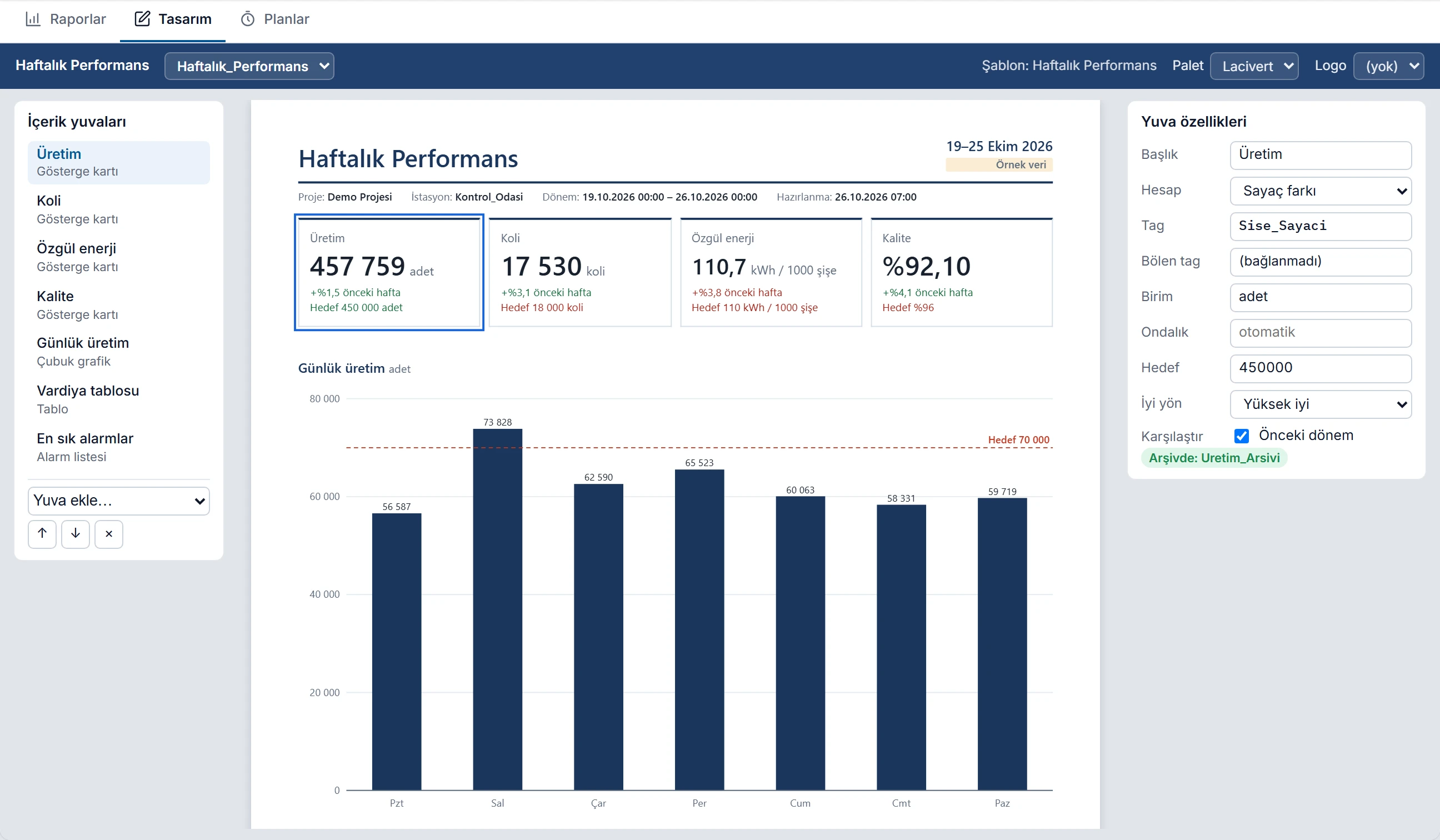
- İçerik yuvaları — seçin, sıralayın, ekleyin, silin.
- A4 önizleme — örnek veriyle çizilir; yuvaya tıklamak onu seçer.
- Hesap — değerin arşivden nasıl hesaplanacağı.
- Tag — tıklayın, tag seçicide seçin.
- Arşivde — tag kayıtlı. Sarı Arşivlenmiyor görünürse raporda "veri yok" yazar.
- Palet ve Logo — raporun renkleri ve başlıktaki resim.
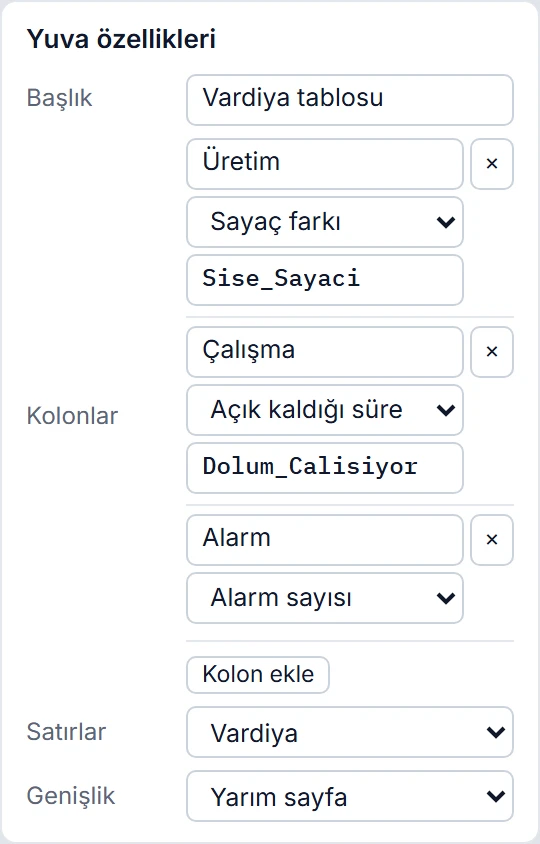
Süre hesaplarında (Açık kaldığı süre ve alarm süreleri) Hedef saat olarak yazılır. Tablo kolonlarında birim ve hedef alanı yoktur.
Hesaplar
Hesaplar seçilen dönemin ya da dilimin kötü kaliteli olmayan arşiv satırlarından yapılır.
| Hesap | Nasıl hesaplanır | Ne için |
|---|---|---|
| Son değer | Dönemin son iyi değeri. | Metin tag'i, dönem sonu seviyesi. Metin tag'inde kullanılabilen tek hesap. |
| Ortalama | Döngüsel kayıtta örneklerin aritmetik ortalaması. Değer değişince ya da Tetik tag'i ile kaydedilen tag'de zaman ağırlıklı ortalama: her değer bir sonraki satıra kadar geçerli sayılır. | Sıcaklık, hız, kalite yüzdesi. |
| En az, En çok | Dönemdeki örneklerin en küçüğü, en büyüğü. Seyrek kayıtta dönem başındaki değer de sayılır. | Tepe güç, en düşük basınç. |
| Toplam | Dönemdeki örnek değerlerinin toplamı. Zaman ile çarpılmaz. | Her olayda bir satır yazan miktar tag'i. |
| Sayaç farkı | Art arda iyi örnekler arasındaki pozitif artışların toplamı. | Üretim, enerji, debi sayaçları. |
| Açık kaldığı süre | Değerin 0'dan farklı olduğu toplam süre. Her örnek bir sonraki örneğe kadar geçerli sayılır. | Çalışma ve duruş bitleri. |
| Alarm sayısı | Dönemde gelen alarm adedi. | Alarm günlüğünden hesaplanır, tag istemez. Süre, alarmın dönem içinde kalan kısmıdır: bitmemiş alarm dönem sonunda kesilir. |
| Toplam alarm süresi | Alarm sürelerinin toplamı. | |
| Ortalama alarm süresi | Toplam süre ÷ alarm sayısı. | |
| En uzun alarm | En uzun tek alarm. |
Sayaç sıfırlanınca
Sayaç farkı eksi yönlü adımı atlar. Günlük sıfırlanan sayaç bu yüzden doğru toplanır:
Arşiv:  90   100   0   10   30
Adım:      +10  atla  +10  +20     Sonuç: 40
Sıfırlamadan sonraki ilk örneğe kadarki artış sayılmaz. Örneğin 100'den sonra 5 okunduysa bu 5 eklenmez. Kayıp en çok bir örnek aralığıdır. Aynı kural, gürültülü bir sayacın 100,0'dan 99,9'a düşüp geri çıkmasında 99,9 eklenmesini önler. Kayıp önemliyse sayacı daha sık arşivleyin.
Süre, duruş ve kullanılabilirlik
- Açık kaldığı süre değeri 0 olmayan zamanı ölçer. Duruş süresi yuvasına hat dururken 1 olan tag bağlayın. Elinizde yalnız çalışıyor biti varsa o tag çalışma süresini verir: PLC'de ya da dahili tag ile ters biti üretin.
- Bool dışında sayısal tag bağlanırsa 0'dan farklı her değer “açık” sayılır.
- Kullanılabilirlik ya da OEE için hazır hesap yoktur. Oranı PLC'de ya da bir dahili tag'de hesaplayıp arşivleyin, yuvada Ortalama seçin.
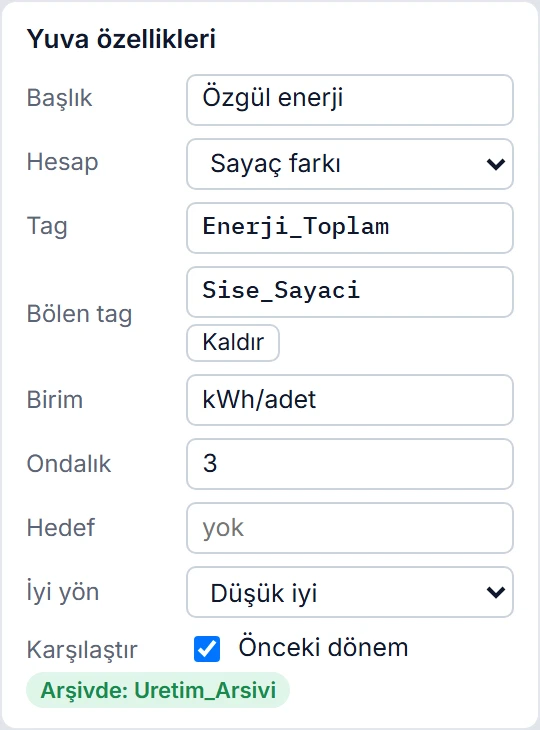
Oran: Bölen tag
Gösterge kartı ve çubuk grafik iki tag'in oranını verebilir. Bölen tag seçilirse aynı Hesap iki tag'e de uygulanır, sonuç birinci ÷ ikinci olur. Örnek: enerji sayacının farkı ÷ üretim sayacının farkı = özgül enerji. Bölen 0 ya da yoksa veri yok yazar. Oranda birim kendiliğinden gelmez, Birim alanına yazın.
“veri yok” ne demek
Değeri bilinmeyen alana rapor 0 yazmaz. veri yok yazar; çubuk grafikte dilim taralı olur, Excel'de hücrede aynı metin durur. Rapor Arşivi'nde satırda Bazı alanlarda veri yok notu çıkar. Live'ın kapalı kaldığı süreler şöyle işlenir:
- Her örnek bir sonraki örneğe kadar geçerlidir. 08:00'de 1, 10:00'da 0 okunduysa arada kayıt olmasa da 2 saat açık sayılır.
- Kötü kaliteli satır değeri bilinmez yapar. Sonraki iyi örneğe kadarki süre açık da kapalı da sayılmaz. Sayaç bu satırı atlar, önceki iyi örnekten devam eder.
- Dilim başı: dilimden önce örnek varsa değer dilime taşınır. Yoksa ilk örneğe kadarki süre sayılmaz.
- Dilim sonu: daha yeni örnek varsa ya da tag seyrek kaydediliyorsa değer dilim sonuna kadar tutulur. Döngüsel kayıtta Live durmuşsa kayıt son örnekte biter.
- Tek örnek: süre ve sayaç farkı hesaplanamaz, veri yok yazar. İki eşit örnek gerçek 0'dır.
- Alarm: dilimde alarm yoksa ve Live o dilimde çalıştıysa 0 yazar. Live kapalıysa veri yok yazar.
Dönemler ve karşılaştırma
Hafta pazartesi başlar. Karşılaştırma gösterge kartlarında Karşılaştır seçiliyse görünür: yüzde fark ve yönü. Önceki dönemde değer yoksa karşılaştırma satırı çıkmaz.
| Dönem | Kapsam | Karşılaştırılan |
|---|---|---|
| Önceki vardiya | Raporun planlı anından önce biten son vardiya. | Ondan önceki vardiya. |
| Dün | Önceki gün 00:00 – 24:00. | Bir önceki gün. |
| Geçen hafta | Önceki pazartesi – pazar. | Ondan önceki hafta. |
| Geçen ay | Önceki takvim ayı. | Ondan önceki ay. |
| Bugün, Bu hafta, Bu ay | Dönemin başından üretim anına kadar. | Önceki dönemin aynı uzunluktaki başı: yarım hafta tam haftayla karşılaştırılmaz. |
Dönem raporun tek ayarı değildir: Varsayılan dönem yeni plana başlangıç değeri verir, asıl dönem plandaki Dönem ya da Şimdi üret'te seçilendir.
Dilimler (kırılım)
| Kırılım | Sonuç |
|---|---|
| Saat | Her saat bir dilim. Aylık dönemde 700'den çok dilim oluşur, F7 uyarır. |
| Gün | Her takvim günü bir dilim. |
| Vardiya | Her vardiya bir dilim. Dönemdeki bütün günlerin aynı vardiyası tek satırda toplanır. |
| Tek satır (kalem listesi) | Yalnız tabloda. Her kolon bir satır olur: Kalem, Değer, Pay (yüzde). |
Önizleme
Ortadaki A4 alanı yazdırılacak düzenin aynısını çizer: palet, logo, sayfa bölünmesi, yuva sırası. Yazılan değerler ise örnek veridir; sağ üstte Örnek veri yazar. Studio'da arşiv yoktur, bu rakamlar projenizden gelmez. Gerçek değerleri görmek için Live'da Rapor arşivi… penceresinde Şimdi üret kullanın.
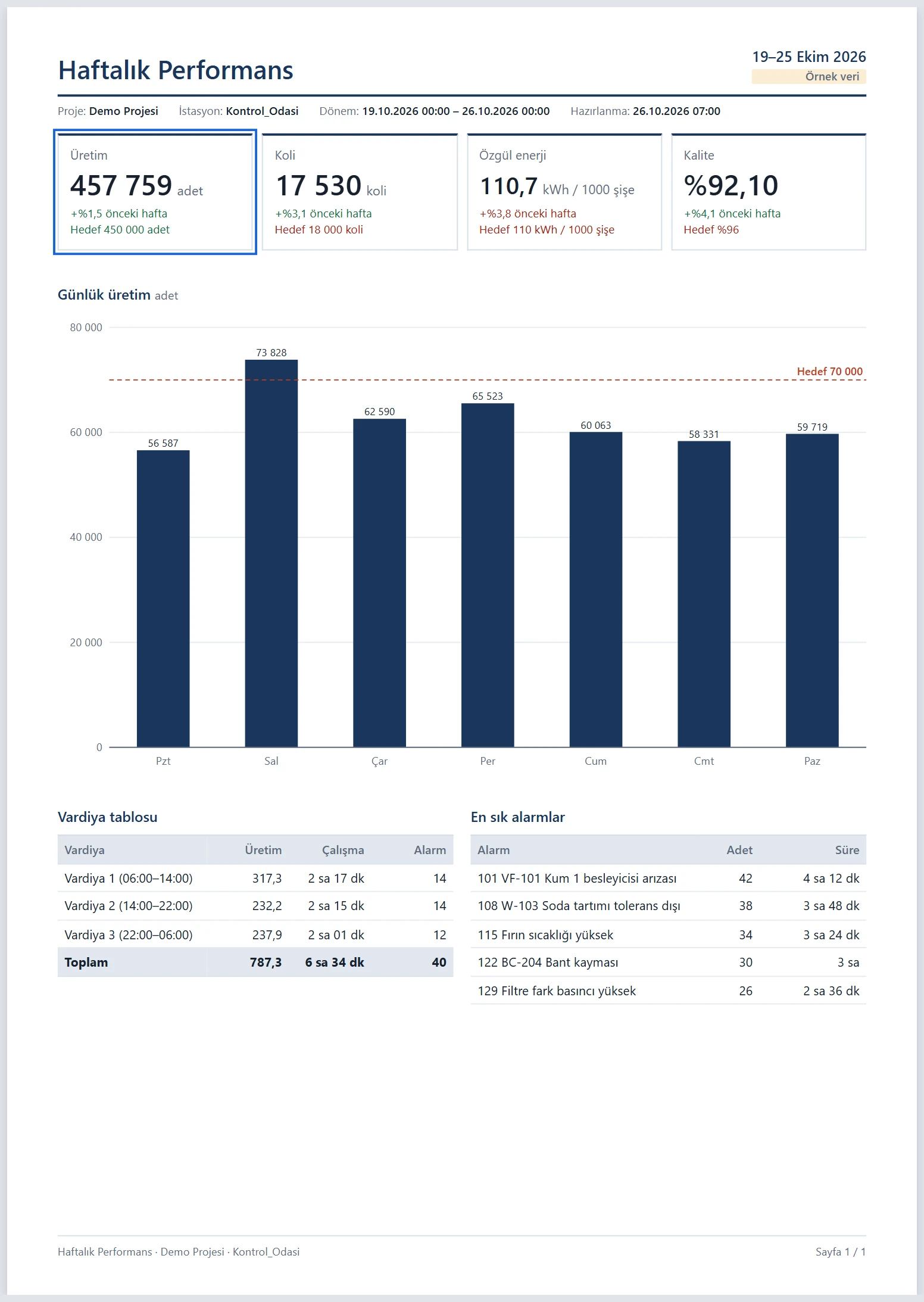
Palet (Lacivert, Grafit, Petrol, Bordo) ve Logo üst şeritten seçilir. Logo listesi projenin resimlerinden gelir.
Projeyi denetle iletileri
| İleti | Çözüm |
|---|---|
| … bağlanmadı: raporda "veri yok" yazar. | Yuvaya tag seçin. |
| "…" arşivlenmiyor: raporda "veri yok" yazar. | Tag'i Geçmiş Veri bölümünde bir arşive ekleyin. |
| … silinmiş. | Yuvaya başka tag seçin. |
| "…" metin tag'i: yalnızca Son değer hesabı kullanılabilir. | Hesabı Son değer yapın. |
| Metin yazılmadı, tag de bağlanmadı. | Metin yuvasını doldurun ya da silin. |