Performans raporları
Arşiv ve alarm kayıtlarından hesaplanan, şablonla hazırlanan, plana göre PDF ve Excel olarak üretilip e-postayla gönderilen raporlar. Hangi durumda kullanılır, ne gerekir, nasıl kurulur.
Performans raporu, bir dönemin özetini arşivden hesaplayan hazır bir rapordur. Örneğin Live her pazartesi 07:00'de geçen haftanın üretimini, duruş süresini ve en sık alarmlarını hesaplar, A4 PDF ve Excel dosyası üretir, dosyaları seçtiğiniz kişilere e-postayla gönderir. Raporu altı şablondan biriyle başlatırsınız; içerik yuvalarını tag'lere bağlar, bir planla zamanını ve alıcılarını belirlersiniz.
Raporlar ile farkı
Projede iki ayrı rapor bölümü vardır. Biri diğerinin yerini tutmaz; aynı projede ikisini de kullanabilirsiniz.
| Raporlar | Performans Raporları | |
|---|---|---|
| Veri nereden gelir | Tetik anında tag'lerin o anki değeri okunur, kayıt olarak saklanır. | Veri arşivi ve alarm günlüğü okunur, seçilen dönem hesaplanır. Yeni kayıt oluşmaz. |
| Ne zaman çalışır | Tag tetiğiyle ya da elle. | Plandaki saatte ya da Live'da Şimdi üret ile. |
| Sonuç | Kayıt tablosu; Live'da listelenir, süzülür, yazdırılır. | Hazır A4 PDF, Excel dosyası ve e-posta. |
| Görünüm | Serbest dizayn sayfası ya da dizayn şablonu. | Altı şablon, yuvalardan oluşan sabit A4 düzeni. |
| Onay ve imza | Var. | Yok. |
| Lisans | Ayrı kalem gerekmez. | FV-PRF gerekir. |
- Raporlar'ı seçin: her partinin kaydı tek tek saklanacaksa, kayda onay ya da imza atılacaksa, analiz sertifikası ya da tartım fişi gibi özel bir belge gerekiyorsa.
- Performans Raporları'nı seçin: vardiya, gün, hafta ya da ay özeti düzenli olarak yöneticilere e-postayla gidecekse, üretim, enerji ve alarm rakamları önceki dönemle karşılaştırılacaksa.
Lisans ve ön koşullar
- Lisans
FV-PRF. Studio'daki bölüm bu lisansı istemez. Lisanssız Live planları çalıştırmaz, olay günlüğüne Performans raporu lisansı (FV-PRF) yok: planlar çalışmıyor. yazar; aynı metin Rapor Arşivi penceresinde görünür. Lisans dosyaları: Lisans ve etkinleştirme.- Arşiv
- Rapordaki her tag bir veri arşivinde kayıtlı olmalıdır. Arşivlenmeyen tag'in yuvasında veri yok yazar. Arşivin Saklama süresi (gün) değeri raporun dönemini ve karşılaştırılan önceki dönemi kapsamalıdır. Alarm yuvaları Live'ın alarm günlüğünü okur, ayrıca arşiv istemez.
- E-posta
- Sunucu ayarları ve kişiler Bildirimler bölümünde tanımlanır (Bildirim kanalları). E-posta için
FV-PRFyeter,FV-NTFgerekmez. Bildirimler anahtarı kapalı olsa da plan e-postası gider. Alıcısız plan yalnız dosya üretir. - E-posta şifresi
- Proje dosyasına yazılmaz. Live'da Bildirim merkezi… penceresinin Kimlik bilgileri bölümünde girilir, o bilgisayarda Windows şifrelemesiyle saklanır.
- Live açık olmalı
- Raporu Live üretir. Windows hizmeti yoktur: Live kapalıysa rapor üretilmez, e-posta gitmez.
Kurulum: şablondan e-postaya
- Tag'leri arşivleyin
Geçmiş Veri bölümünde üretim sayacı, enerji sayacı, duruş biti gibi tag'leri bir arşive ekleyin. Arşiv Live çalıştıkça dolar: geçmişi olmayan dönem veri yok gösterir.
- Şablondan rapor oluşturun
Performans Raporları›Raporlar sekmesinde Şablondan… düğmesine basın, şablonu seçip Oluştur'a basın. Rapor Tasarım sekmesinde açılır.
- Yuvaları tag'lere bağlayın
Her yuva için tag ve hesap seçin. Ayrıntı: Rapor şablonları ve hesaplar.
- Alıcıları hazırlayın
Bildirimler›Genel sekmesinde e-posta sunucusunu, Kişiler ve Gruplar sekmelerinde alıcıları tanımlayın.
- Plan ekleyin
Planlar sekmesinde raporu, saatleri, dönemi, dosya türünü ve alıcıları seçin. Ayrıntı: Rapor planları ve Rapor arşivi.
- Projeyi denetleyin ve Live'a yükleyin
F7 bağlanmayan tag, arşivlenmeyen tag, eksik e-posta sunucusu ve adresi olmayan alıcıyı listeler. Sonra projeyi Live'a yükleyin.
- E-postayı sınayın
Live'da sistem menüsünden Bildirim merkezi… penceresini açın, E-posta şifresi'ni girin, Test gönder… ile kendinize deneme iletisi gönderin.
- Raporu elle üretin
Sistem menüsünden Rapor arşivi… penceresini açın, Şimdi üret ile raporu üretin, PDF düğmesiyle açıp rakamları kontrol edin. Bu üretim e-posta göndermez.
- İlk planlı çalışmayı izleyin
Plan saatinden sonra Rapor Arşivi'nde satırı ve e-posta sonucunu kontrol edin, alıcılardan iletinin ve ekin geldiğini doğrulatın.
Studio bölümü
Bölüm proje gezgininde Performans Raporları adıyla durur ve üç sekmedir.
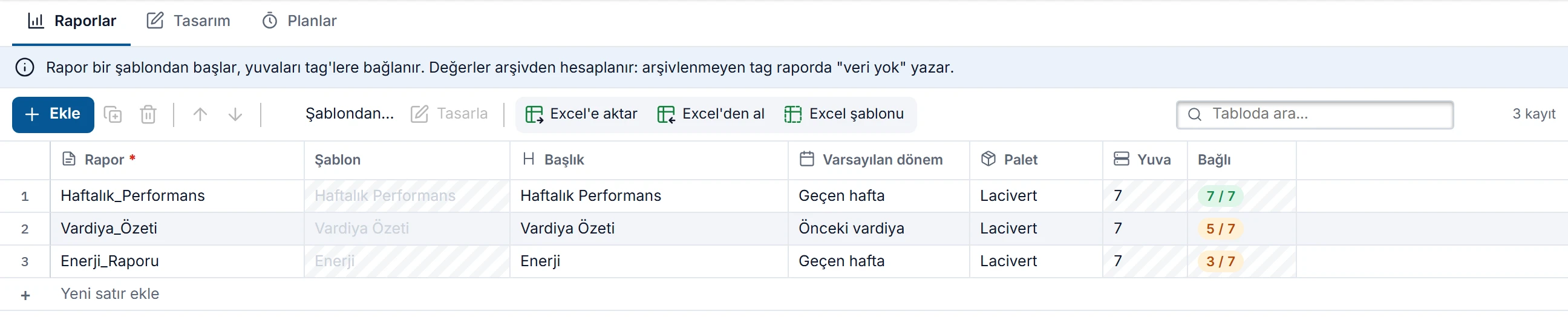
| Sekme | Ne yapılır |
|---|---|
| Raporlar | Rapor listesi: Rapor (benzersiz ad), Şablon, Başlık, Varsayılan dönem, Palet, Yuva, Bağlı. Şablondan… yeni rapor açar, Tasarla seçili raporu Tasarım sekmesine götürür. |
| Tasarım | Solda İçerik yuvaları, ortada A4 önizleme, sağda Yuva özellikleri. |
| Planlar | Plan listesi ve Zaman ve Alıcılar ayrıntısı. |
Live'da ne olur
Plan saati gelince Live sırayla şunları yapar:
- Dönemi hesaplar, arşiv dosyalarını tarar, alarm günlüğünü okur.
- Görünmeyen bir pencerede A4 PDF üretir, plan istiyorsa Excel kitabını yazar.
- Dosyaları proje veri klasörüne kaydeder.
- Her alıcı için e-postayı kuyruğa koyar. Kuyruk iletileri gönderir, geçici hatada yeniden dener.
- Sonucu olay günlüğüne ve Rapor Arşivi'ne yazar.
Üretim operatörün ekranına dokunmaz: pencere açılmaz, odak ve açık sayfa değişmez. Aynı anda tek rapor üretilir, sıradaki rapor bekler.
| Çıktı | İçerik |
|---|---|
| A4 dikey. Üst bilgide proje, istasyon, dönem ve hazırlanma zamanı; alt bilgide sayfa numarası. Sığmayan tablo satır arasından bölünür, başlığı yeni sayfada yinelenir. | |
| Excel | Özet sayfasında gösterge kartları (değer, birim, önceki dönem, hedef); her grafik, tablo ve alarm listesi için ayrı sayfa. Süreler saat olarak yazılır. Değeri olmayan hücrede veri yok yazar. |
| E-posta gövdesi | Raporun ilk dört gösterge kartı, plandaki not ve Ayrıntılar ekteki raporda. cümlesi. PDF ve Excel ek olarak gelir. |
| Dosya konumu | <Proje>.veri\raporlar\<yyyy>\<MM>\<Rapor>_<yyyyMMdd>_<SSdd>.pdf (Excel için .xlsx). Addaki zaman planlı zamandır. Aynı ad yeniden üretilirse eski dosyanın yerine yazılır. |
Rapor dili
Rapor ve e-posta projenin ana dilinde üretilir: Diller ve Metinler bölümündeki ilk dil. Live'ın o anki arayüz dili, proje dili seçimi ve kişinin dil ayarı rapora etki etmez. Rapor başlığı, yuva başlıkları, birimler, e-posta konusu ve notu proje metni olarak çevrilir (Diller ve Metinler).
Deneme sürümünde
Performans raporları lisans istemeden çalışır. Hesap, süre seçimi ve e-posta tam sürümdeki gibidir; PDF ve Excel çıktılarında deneme işareti yoktur (Deneme sürümü).